
steam无法连接到网络、steam无法登录的难题解决其实很简单
2026-04-27
Steam无法连接到网络、无法登录,是国内玩家使用该平台时最常见的难题,常常表现为客户端一直转圈加载、提示网络错误或登录超时,即便本地网络正常,也无法正常访问Steam商店、社区或登录账号。这些问题看似复杂,实则核心原因集中在跨境网络链路不稳定、本地DNS解析异常、安全软件拦截、客户端缓存损坏四个方面,解决思路清晰,操作简单,无需复杂设置。本文将用直白易懂的语言,拆解简单有效的解决方法,帮助玩家轻松攻克这一难题。
解决方法一:使用迅游加速器一键优化网络
Steam的登录服务器、商店服务器均在海外,国内直连就像“走拥堵的跨境小路”,极易出现延迟高、丢包、链路中断,这是90%以上无法连接、无法登录的核心原因。迅游加速器相当于为Steam开辟了一条“跨境高速专线”,通过智能路由技术自动选择最优传输路径,绕过拥堵节点,稳定连接Steam海外服务器。操作非常简单,下载安装迅游加速器后,搜索“Steam”,选择“Steam商店/登录”专属节点,点击“一键加速”,等待加速成功后,彻底关闭Steam客户端并重启,通常一次就能成功登录,同时解决商店加载慢、下载慢等连带问题。
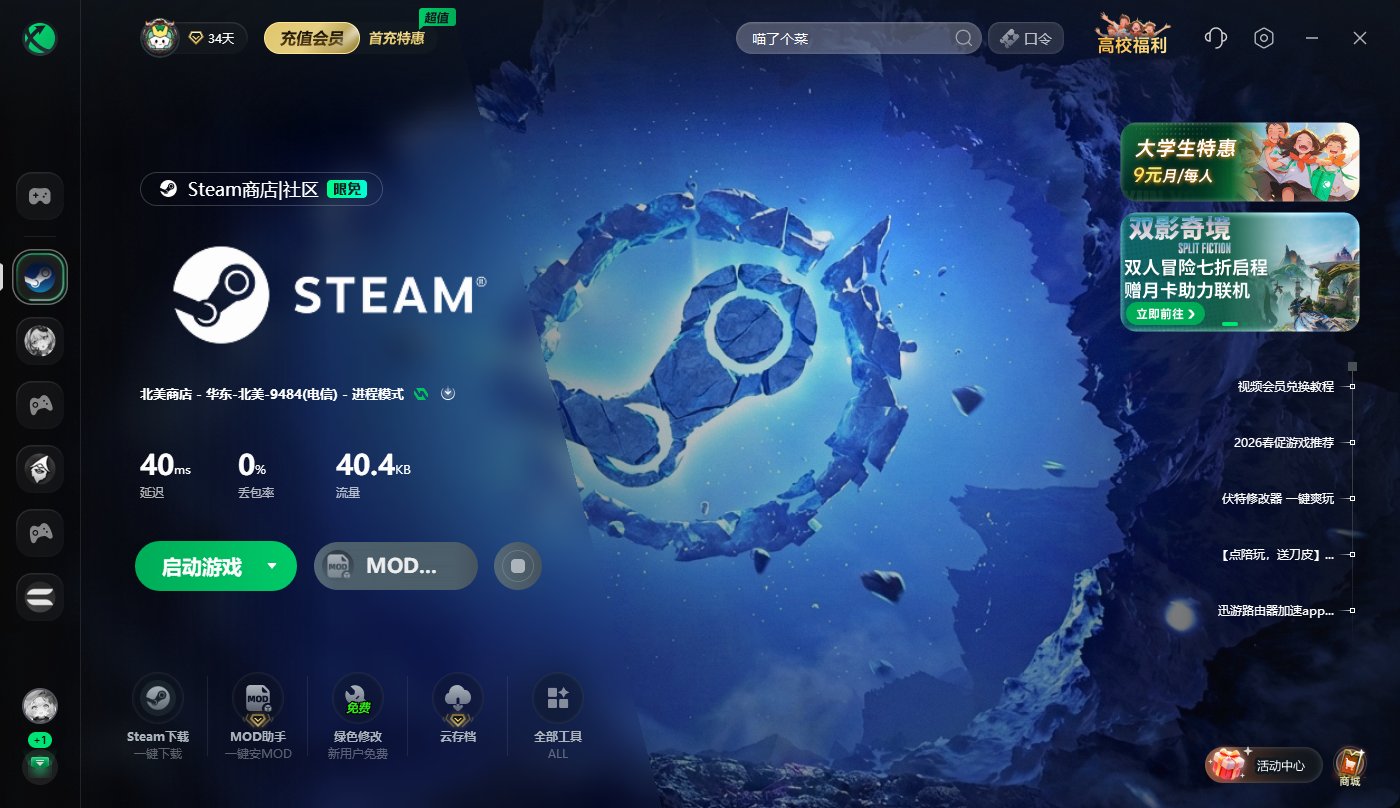
我们点击右上角【口令兑换】输入口令【第一加速】免费领取3天加速时长

解决方法二:修改系统DNS并刷新缓存
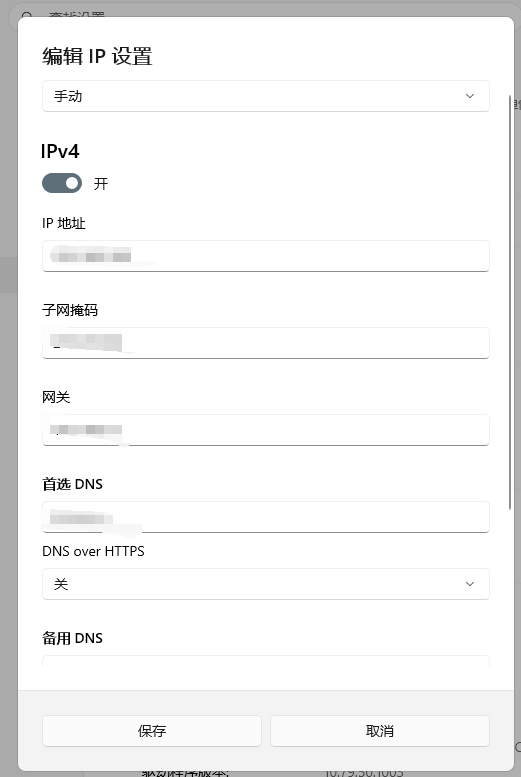
DNS负责把Steam域名翻译成服务器IP,默认DNS解析速度慢或被污染,会导致Steam找不到服务器,自然无法连接、无法登录。手动修改DNS操作简单,无需专业知识,打开电脑“网络和共享中心”,点击当前连接的网络(如WiFi或以太网),选择“属性”,在弹出窗口里双击“Internet协议版本4(TCP/IPv4)”,勾选“使用下面的DNS服务器地址”,首选DNS填8.8.8.8,备用DNS填1.1.1.1,点击“确定”保存。接着,以管理员身份打开命令提示符,输入“ipconfig/flushdns”回车,刷新本地DNS缓存,最后重启Steam客户端,尝试连接登录。
解决方法三:关闭防火墙与安全软件拦截
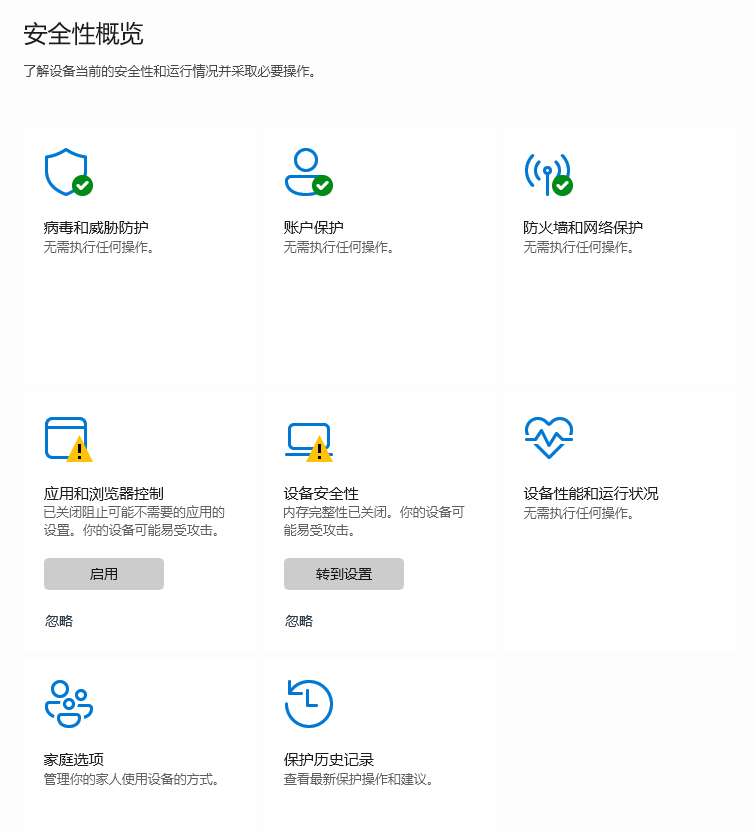
电脑自带的Windows防火墙,或是安装的360安全卫士、腾讯电脑管家、杀毒软件等,有时会“误判”Steam的网络连接有风险,直接拦截其数据传输,导致无法连接服务器、登录失败。操作时,先临时关闭Windows防火墙,进入“控制面板→系统和安全→WindowsDefender防火墙”,点击左侧“启用或关闭WindowsDefender防火墙”,把专用和公用网络的防火墙都关闭,点击确定;再退出所有第三方安全软件,之后重启Steam,若能正常连接登录,就把Steam添加到安全软件的“信任列表/白名单”,避免后续再次被拦截。
解决方法四:清理Steam缓存并重启客户端
Steam长期使用会产生大量缓存文件,这些文件损坏或堆积,会导致客户端运行异常,出现无法连接、登录失败。操作时,先完全退出Steam,右键任务栏里的Steam图标,选择“退出”,确保后台没有Steam进程残留;然后打开Steam安装目录,找到名为“appcache”的文件夹,直接删除;删除后重启Steam,客户端会自动重建缓存,此时再尝试连接登录,很多小故障都能迎刃而解。
解决方法五:重启网络设备并优化本地网络
本地网络不稳定、路由器卡顿,也会导致Steam无法连接海外服务器。先重启路由器和光猫,拔掉电源等待30秒再插上,刷新网络缓存;尽量用网线把电脑和路由器连起来,别用WiFi,减少信号干扰;关闭电脑后台占用网络的程序,比如云盘同步、视频软件、下载工具等,避免抢带宽;最后重启电脑,再通过迅游加速器启动Steam,进一步提升连接成功率。
总而言之,Steam无法连接到网络、无法登录的难题,根本原因大多是跨境网络不通畅,其次是本地设置小问题。优先用迅游加速器一键优化网络,再配合修改DNS、关闭拦截、清理缓存、重启网络设备这几个简单操作,基本都能轻松解决,无需复杂设置和专业知识,普通玩家也能快速上手。