
无法连接至steam网络、网络正常但steam无法连接服务器的优化指南
2026-04-27
明明本地网络正常,能正常浏览网页、观看视频,却无法连接至Steam网络、无法登录服务器,这种情况让众多玩家困扰。该问题核心是本地网络与Steam海外服务器之间的链路异常、DNS解析故障或客户端配置错误,与本地网络无关,需针对性优化网络与客户端设置。
解决方法一:使用迅游加速器打通跨境网络链路
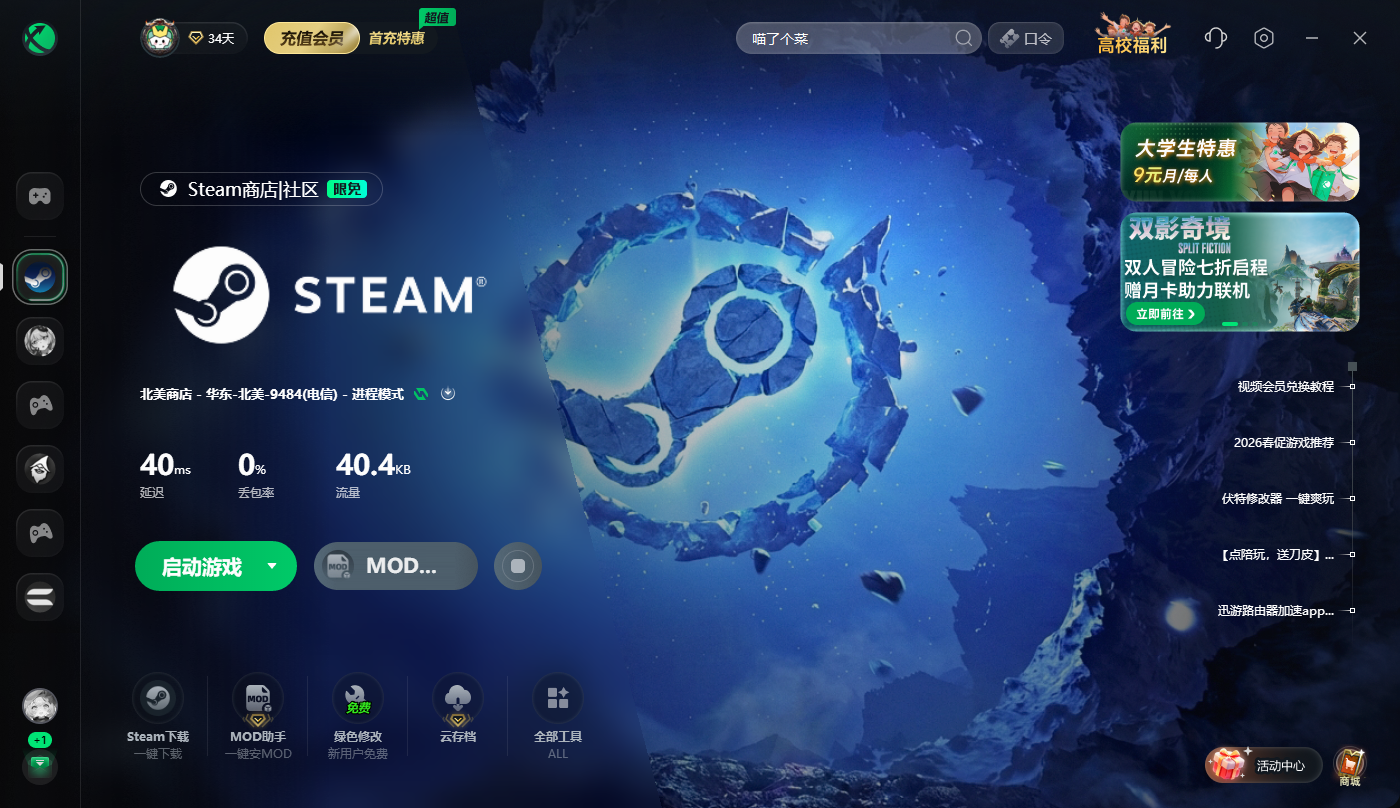
本地网络正常但Steam无法连接,多是跨境链路拥堵或被限制导致,迅游加速器通过智能路由技术,绕过拥堵节点,建立专属跨境通道,可有效解决此类问题。下载安装迅游加速器后,搜索“Steam商店/社区”,选择延迟最低的专属节点一键加速,加速成功后重启Steam客户端,再尝试连接服务器,即可恢复正常网络连接。
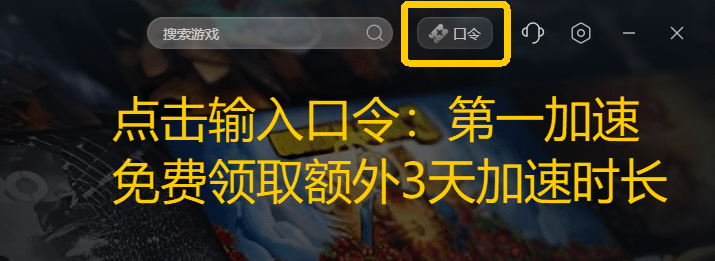
我们点击右上角【口令兑换】输入口令【第一加速】免费领取3天加速时长
解决方法二:修改DNS服务器并刷新本地缓存
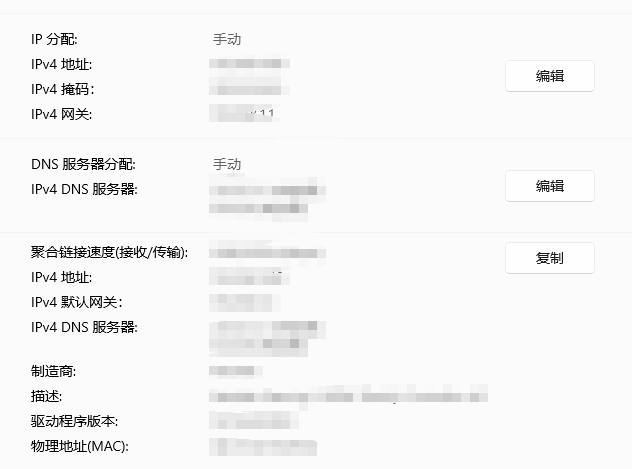
DNS解析异常是导致本地网络正常但Steam无法连接的高频原因,手动切换至稳定公共DNS可修复解析故障。打开电脑网络连接设置,右键当前网络选择“属性”,双击“Internet协议版本4(TCP/IPv4)”,手动设置首选DNS为114.114.114.114,备用DNS为223.5.5.5,保存设置后,以管理员身份打开命令提示符,输入“ipconfig/flushdns”并回车,刷新缓存后重启电脑,再启动Steam。
解决方法三:清理Steam网络配置文件并重启客户端
Steam本地网络配置文件损坏会导致连接异常,删除后客户端会自动重建配置。完全退出Steam客户端,结束后台所有相关进程,打开Steam安装目录下的config文件夹,删除名为networkconfig.vdf的文件,然后重启Steam,客户端会自动生成新的网络配置,修复因配置文件损坏引发的连接问题。
解决方法四:关闭后台冲突程序并检查服务器状态
部分后台程序(如VPN、代理工具、安全软件)会与Steam抢占端口或劫持流量,导致无法连接服务器。按下Ctrl+Shift+Esc打开任务管理器,结束VPN、代理工具及不必要的安全软件进程;同时访问Steam官方服务器状态页面,确认服务器是否正常运行,若服务器维护则需等待恢复,服务器正常后再通过迅游加速器启动Steam。