
steam打开报错、steam安装报错、steam游戏报错?报错解决方案
2026-04-27
Steam使用过程中,打开、安装、运行游戏时频繁出现各类报错,如启动报错、安装失败、游戏运行报错等,严重影响平台使用与游戏体验。这些报错多由客户端文件损坏、权限不足、运行库缺失或网络异常导致,以下是全面且简单的报错解决方案。
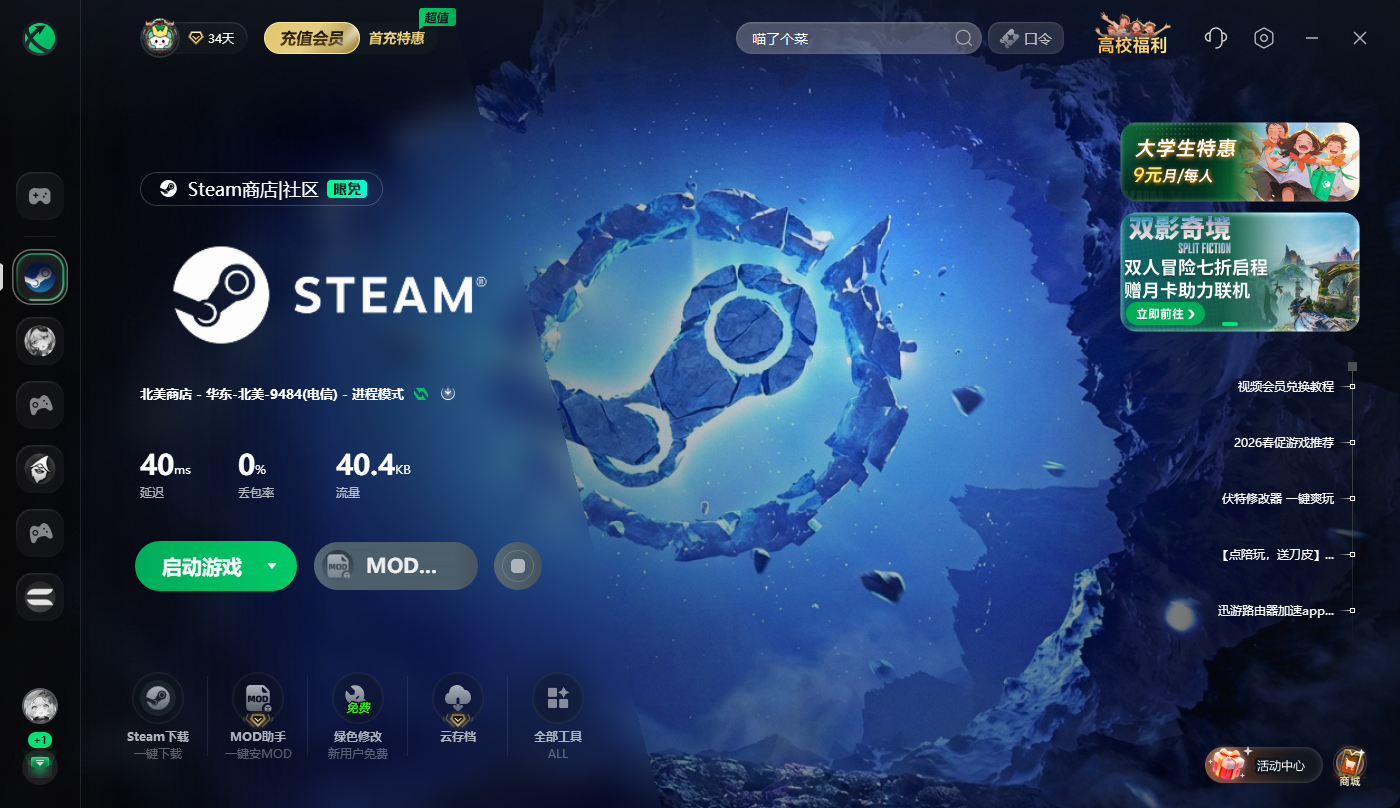
解决方法一:使用迅游加速器优化网络,规避网络类报错
网络不稳定、延迟过高会导致Steam打开、安装及游戏运行时出现网络类报错,迅游加速器可优化跨境网络,降低延迟与丢包率。启动迅游加速器后,搜索“Steam”并一键加速,加速成功后再启动Steam、安装游戏或运行游戏,可有效避免因网络波动引发的各类报错。
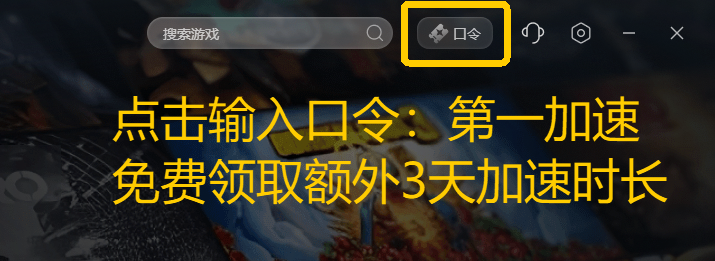
我们点击右上角【口令兑换】输入口令【第一加速】免费领取3天加速时长
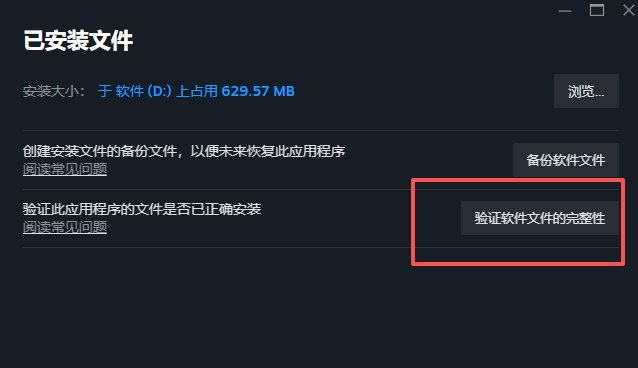
解决方法二:验证游戏文件完整性并修复客户端
游戏文件损坏或缺失会导致游戏运行报错,客户端文件损坏会引发打开、安装报错。打开Steam客户端,进入游戏库,右键报错游戏选择“属性-本地文件-验证游戏文件的完整性”,系统会自动扫描并修复损坏或缺失的文件;若为客户端报错,完全退出Steam,删除安装目录下的appcache和package文件夹,重启客户端后自动修复核心文件。
解决方法三:以管理员身份运行Steam并安装必备运行库
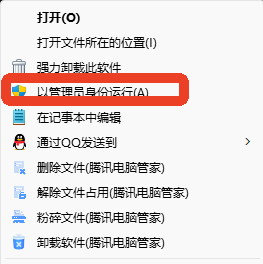
权限不足会导致Steam安装、写入文件时报错,运行库缺失会引发游戏启动报错。右键Steam快捷方式,选择“以管理员身份运行”,避免权限不足导致的报错;同时打开Windows“应用与功能”,卸载旧版本VisualC++运行库,前往微软官网下载并安装2015-2022版本运行库合集,修复因运行库缺失引发的报错。
解决方法四:关闭安全软件拦截并清理安装目录残留
防火墙或第三方杀毒软件会误拦截Steam安装、运行进程,导致报错,安装目录残留文件会引发安装冲突。临时关闭Windows防火墙及第三方杀毒软件,或在其信任列表中添加Steam安装目录及主程序;若安装报错,完全卸载Steam,删除安装目录下所有残留文件,重新下载官方安装包,以管理员身份运行安装程序,避免残留文件导致的安装失败。