

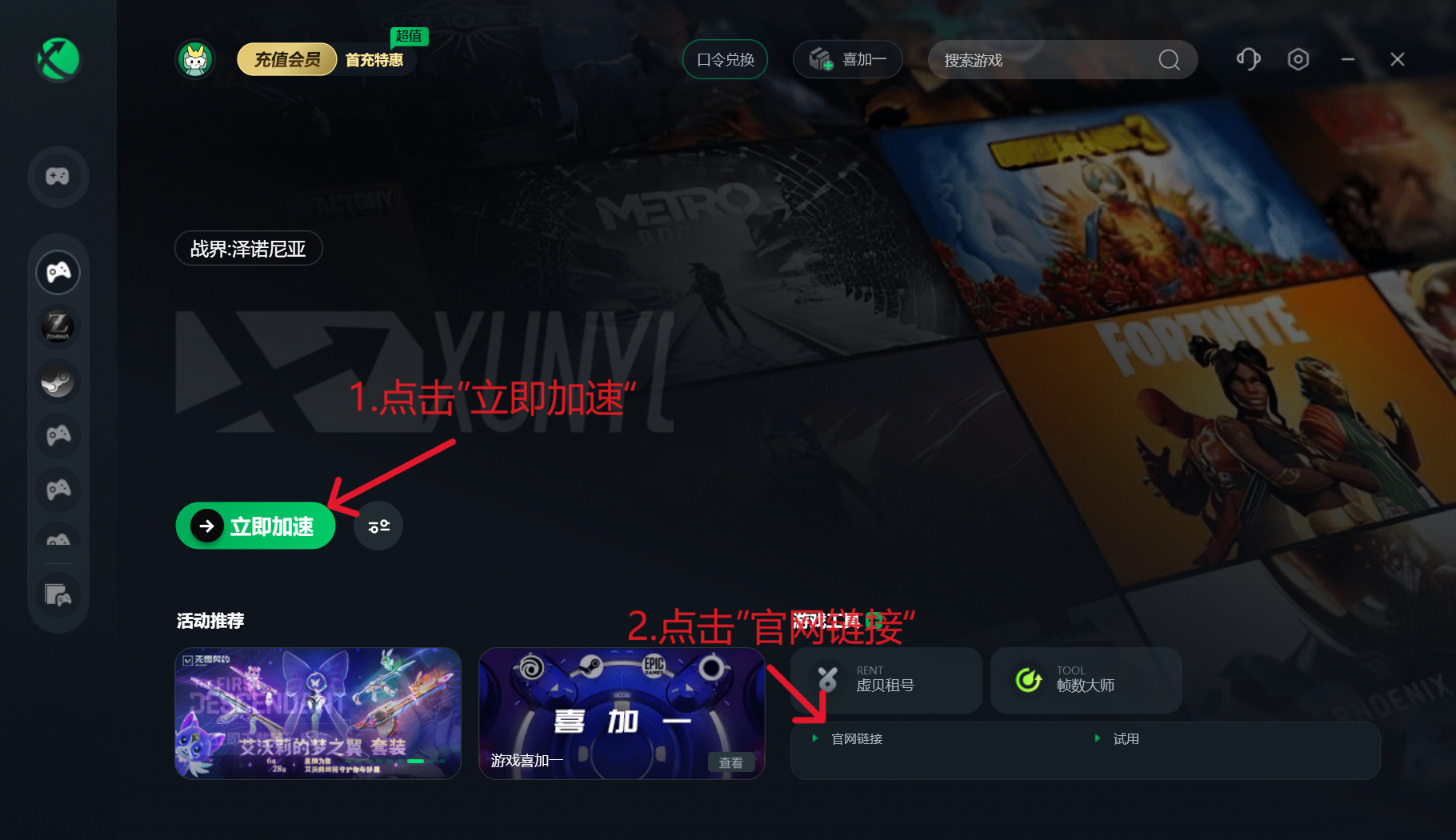
角色抢占教程
1.加速战界·泽诺尼亚,然后从右下角得工具打开游戏官网,或者直接点击跳转。2.确保自己已经预约好了账号并申请了测试资格,没有的可以点击跳转查看教程。3.申请测试资格后点击官网右边的“参加ID争夺战”4.点击“立即抢先创角”5.勾选“全部同意”以后输入自己注册时的手机号并输入自己想要创建的ID名称即可抢占成功。
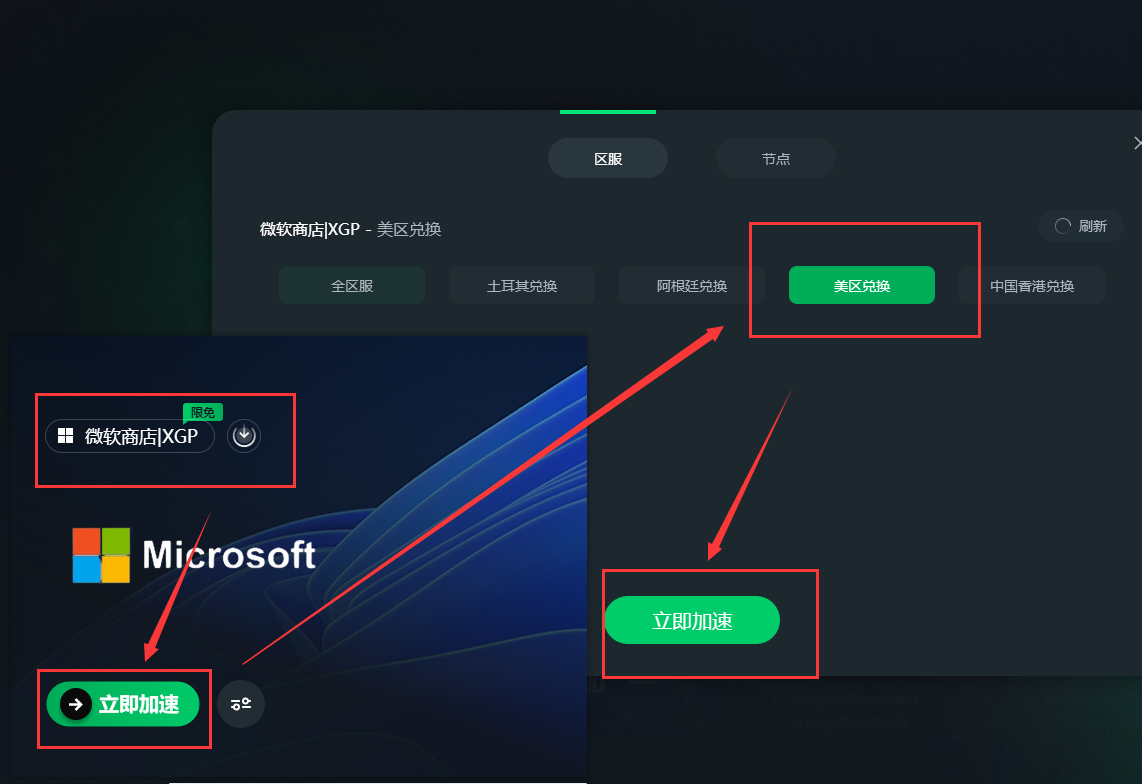
1美元开通14天XGP教程
1.使用迅游加速器,找到【微软商店|XGP】,并选择美区加速2.右键电脑右下角【时间】,选择【调整日期/时间】3.点击【时间和语言】找到【语言和区域】,点击进入4.找到【区域】的【国家与地区】,将其修改为【美国】5.进入xbox注册页面点击此处进入Xbox官网6.点击创建免费账户7.设定一下邮箱、密码、姓名后点击【下一个】,直到到达设置国家步骤8.确认国家/地区栏目必须选择为【美国】!如果不是美国需要重新加速后刷新网页重新注册!过了人机验证后,一路点击【是】或者【我接受】,即可完成创建。确定自己账号一定是在美区的!9.启动并重启xbox,登录注册的那个账号,点击【获取Game Pass】可以看到只要1美元即可开通14天的XGP开通后即可畅玩游戏最后记得取消自动续费!
18元3个月XGP教程
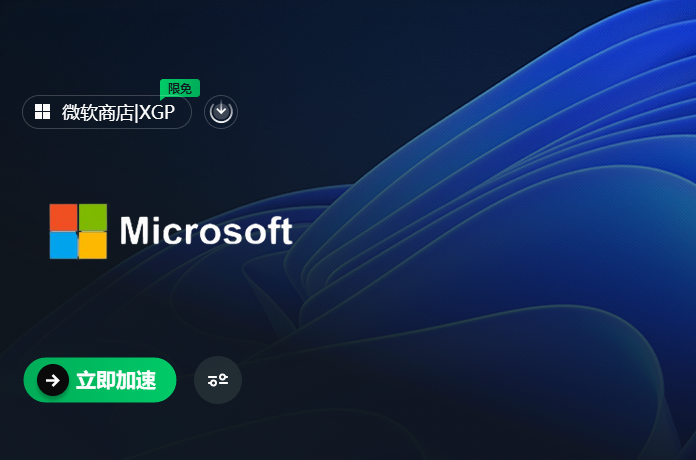
目前可以前往kinguin官网18元购买XGP会员3个月,仅限美区新账号玩家使用。三方网站价格在浮动,可以筛一下价格低的购买。购买兑换方法如下:1、打开迅游加速器,搜索【微软商店|XGP】2、点击【立即加速】,或点击旁边的区服选择节点,选择【美区兑换】加速。此后一直保持加速,不要关闭!3、在【游戏攻略】区找到【kinguin官网】,点击进入官网4、在官网右上角找到付款货币,改为人民币CNY5、在搜索栏输入【Xbox Game Pass】并搜索6、看不懂英文的玩家可以利用机翻软件,或浏览器自带的翻译功能进行翻译7、搜索后,在右边筛选选择【price ascending】,即价格从低到高排序。也可以在左边调整详细的价格区间。8、选择一个满意价格的产品,进入其中页面查看是否有各种限制。这里我选了18.94的进入,要注意右边条件,需要符合:1、可以在美区激活 2、 ONLY FOR NEW ACCOUNTS(仅限新用户使用)如果点进去是小感叹号提示地区在美区之外建议就不要购买了,后续的激活非常麻烦9、确认符合条件且价格比较低的就点击下面的ADD TO CART添加到购物车这里会提示你国内无法使用,不管他,点击下面的继续支付10、进入结算页面后,点击左下角的SIGN IN先注册一下kinguin账号11、点击下面的Sign up now注册账号,输入邮箱密码和相关信息后点击注册12、账号注册成功后,选择支付方式进行购买13、支付成功后,点击去查看兑换码14、在自己的订单中复制一下订单的兑换码15、注册一个全新xbox账号点击此处进入Xbox官网点击创建免费账户设定一下邮箱、密码、姓名后点击【下一个】,直到到达设置国家步骤确认国家/地区栏目必须选择为【美国】!如果不是美国需要重新加速后刷新网页重新注册!过了人机验证后,一路点击【是】或者【我接受】16、账号注册成功后跳转到Xbox官网,右上角点击【我的账号】-【右下三个小点】-点击【Redeem code】(使用兑换)17、输入在kinguin购买的兑换码后点击下一步18、这里需要添加付款方式才能继续进行兑换。可以添加国区的paypal19、授权登录国区的pay pal账号后点击【是的,打包购买】20、接下来就需要填写地址了,参考我的地址进行填写,省需要选择为【特拉华州】地址行1:4907 Saints Alley地址行2:Tampa市/县:Dover省/直辖市:特拉华州邮编:19901确认使用地址后,就可以确认兑换XGP了之后在XBOX中登录该账号,就可以畅玩游戏了!另外还需要取消XGP自动续费1、在Xbox官网,右上角账号,点击我的账户2、点击XGP下面的管理3、点击取消订阅往下滑动点击取消订阅到此取消自动续费就完成了!
18元3个月XGP教程
目前可以前往kinguin官网18元购买XGP会员3个月,仅限美区新账号玩家使用。三方网站价格在浮动,可以筛一下价格低的购买。购买兑换方法如下:1、打开迅游加速器,搜索【微软商店|XGP】2、点击【立即加速】,或点击旁边的区服选择节点,选择【美区兑换】加速。此后一直保持加速,不要关闭!3、在【游戏攻略】区找到【kinguin官网】,点击进入官网4、在官网右上角找到付款货币,改为人民币CNY5、在搜索栏输入【Xbox Game Pass】并搜索6、看不懂英文的玩家可以利用机翻软件,或浏览器自带的翻译功能进行翻译7、搜索后,在右边筛选选择【price ascending】,即价格从低到高排序。也可以在左边调整详细的价格区间。8、选择一个满意价格的产品,进入其中页面查看是否有各种限制。这里我选了18.94的进入,要注意右边条件,需要符合:1、可以在美区激活 2、 ONLY FOR NEW ACCOUNTS(仅限新用户使用)如果点进去是小感叹号提示地区在美区之外建议就不要购买了,后续的激活非常麻烦9、确认符合条件且价格比较低的就点击下面的ADD TO CART添加到购物车这里会提示你国内无法使用,不管他,点击下面的继续支付10、进入结算页面后,点击左下角的SIGN IN先注册一下kinguin账号11、点击下面的Sign up now注册账号,输入邮箱密码和相关信息后点击注册12、账号注册成功后,选择支付方式进行购买13、支付成功后,点击去查看兑换码14、在自己的订单中复制一下订单的兑换码15、注册一个全新xbox账号点击此处进入Xbox官网点击创建免费账户设定一下邮箱、密码、姓名后点击【下一个】,直到到达设置国家步骤确认国家/地区栏目必须选择为【美国】!如果不是美国需要重新加速后刷新网页重新注册!过了人机验证后,一路点击【是】或者【我接受】16、账号注册成功后跳转到Xbox官网,右上角点击【我的账号】-【右下三个小点】-点击【Redeem code】(使用兑换)17、输入在kinguin购买的兑换码后点击下一步18、这里需要添加付款方式才能继续进行兑换。可以添加国区的paypal19、授权登录国区的pay pal账号后点击【是的,打包购买】20、接下来就需要填写地址了,参考我的地址进行填写,省需要选择为【特拉华州】地址行1:4907 Saints Alley地址行2:Tampa市/县:Dover省/直辖市:特拉华州邮编:19901确认使用地址后,就可以确认兑换XGP了之后在XBOX中登录该账号,就可以畅玩游戏了!另外还需要取消XGP自动续费1、在Xbox官网,右上角账号,点击我的账户2、点击XGP下面的管理3、点击取消订阅往下滑动点击取消订阅到此取消自动续费就完成了!
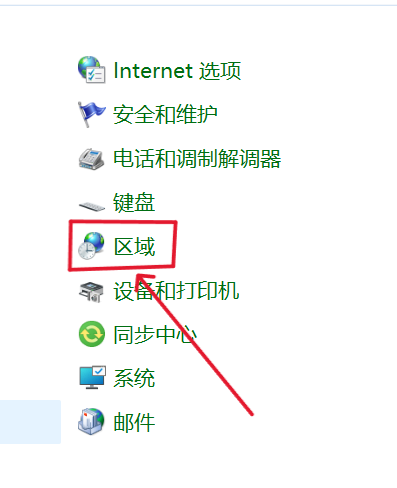
steam美区账号注册教程
1.打开电脑的控制面板,点击“区域”2.打开区域页面以后点击上方的“管理”然后点击更改系统区域设置为“美国”。3.更改完成后重启电脑(注意!重启电脑以后最好不要打开微信,QQ等软件,直接进行下一步操作)4.打开加速器的steam商店页面并选择“北美商店”节点进行加速。5.打开steam登录页面,点击右下角的“创建免费账户”。6.这里的居住国家会直接变成“美国”,填入自己的邮箱注册即可。7.通过人机验证后,如果提示请断开VPN那就是第三步出现了失误,需要重新注册。8.如果没有任何报错那你的注册邮箱就会收到验证邮件,点击就可以了。9.验证完毕以后返回steam会提示你电子邮件已验证。10,填写自己要注册的账号以及密码。11.登录自己刚刚注册的账号,然后再steam右上角的账户名称中点击“账户明细”。12。看到的国家/地区显示美国,就代表注册成功了。
Deadlock控制台切换服务器
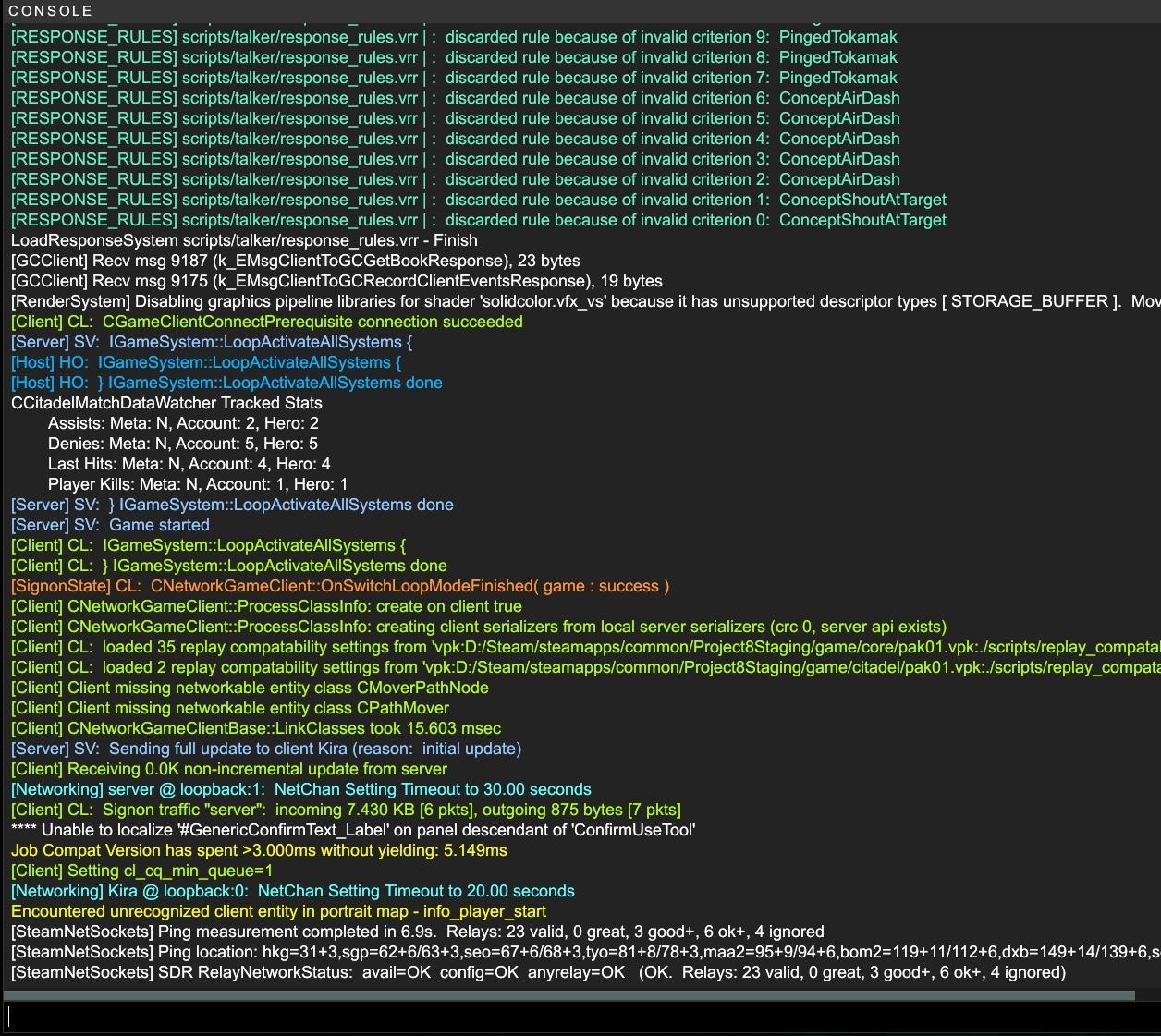
游戏目前处于限号内测阶段,可通过以下方法实时切换匹配服务器一、游戏内按下F7打开控制台面板二、输入citadel_region_override后,加1个空格输入对应数字即可切换匹配服务器-1 自动,0 北美,1 欧洲,2 亚洲,3南美
亚马逊通用领取游戏教程(GOG)
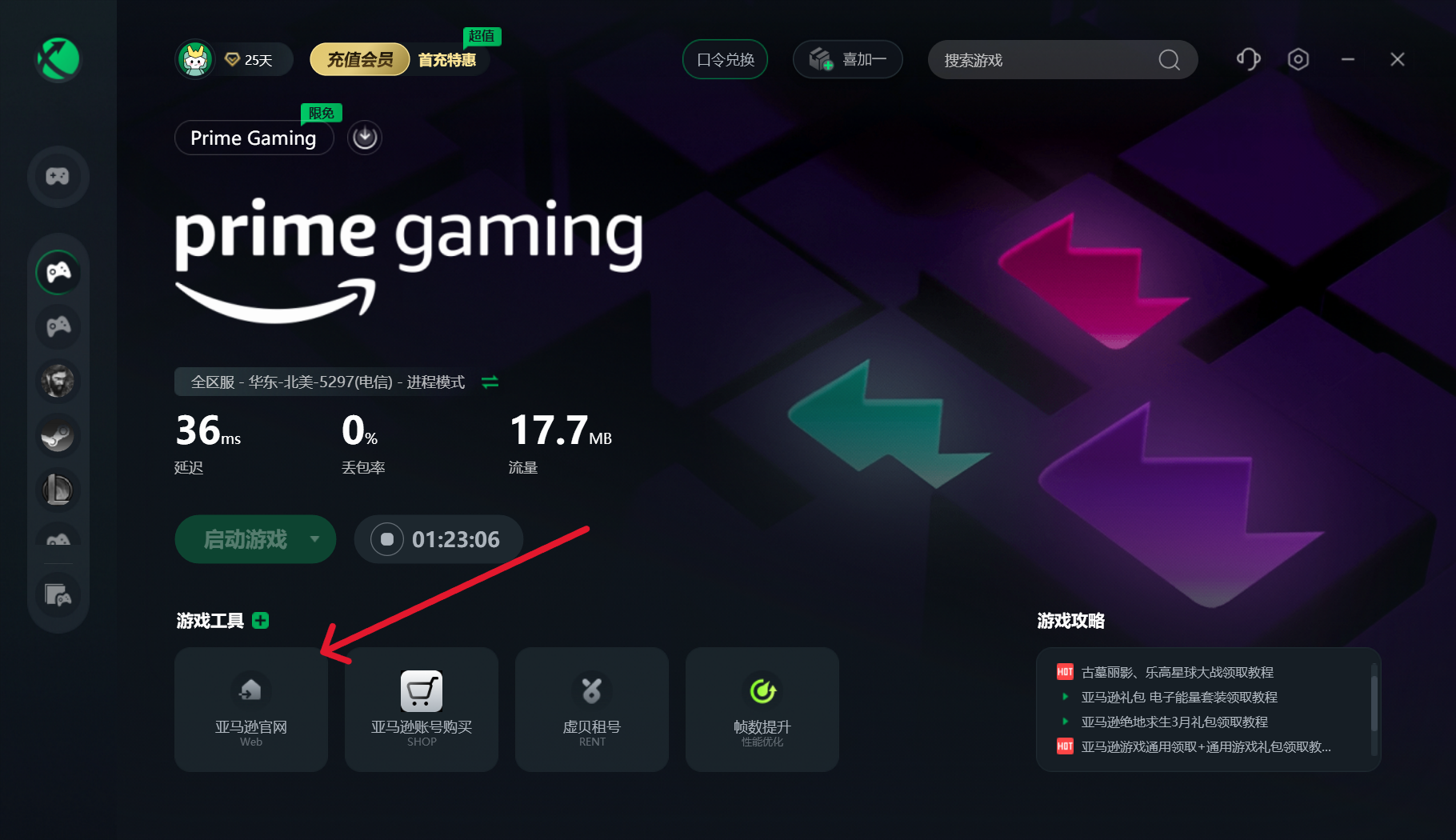
1.加速亚马逊并从加速按钮下方的工具中打开亚马逊官网,或者点击此处直接跳转。2.进入官网以后点击右上角的“Sign in”登录亚马逊账号,(如果没有,建议在某宝买一个)3.登录成功以后下拉页面找到并点击自己想要领取的游戏。(这里以《狂野西部·枪手》为例)4.点击跳转页面以后点击”get game"。5.接着页面就会提示领取成功并显示兑换代码。6.点击“Copy code"复制兑换代码。7.退出亚马逊界面并加速GOG.8.如果没有下载GOG,点击加速器自带的游戏工具下载即可。9.登录GOG账号,如果没有就注册一个。10.登入以后,点击GOG平台左上角的设置图标,再点击”添加游戏和朋友“,找到“兑换GOG代码"11.输入自己刚刚在亚马逊网页取得的兑换码。12.点击”兑换“游戏就领取成功了。
STOVE闪退/无游戏解决办法
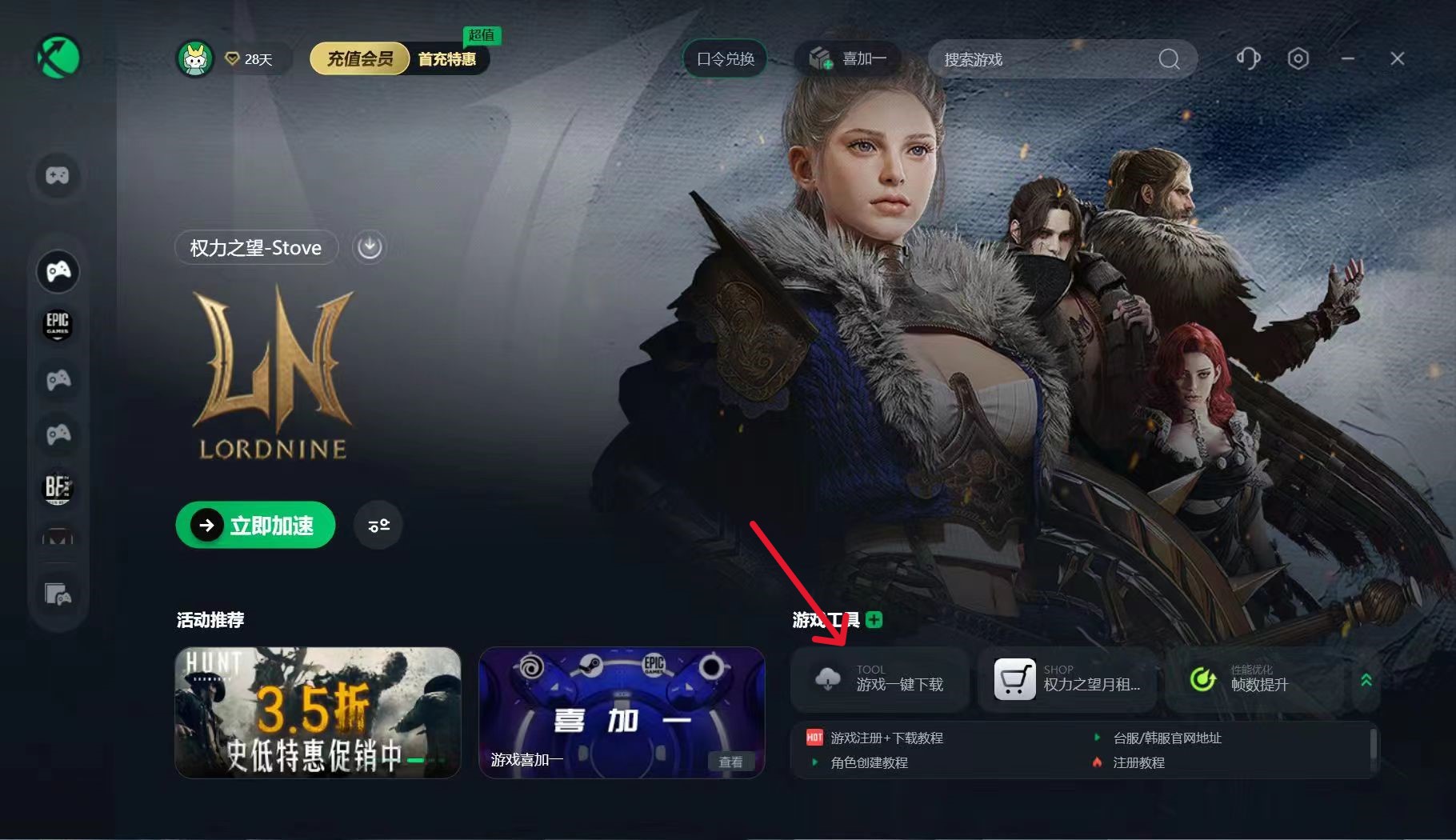
闪退解决办法:卸载并重新安装STOVE,在选择安装路径时,要确保路径中没有中文,如果有,更改路径即可。无游戏解决办法:关闭STOVE,打开加速器,将加速节点更换为中国台湾。然后再进入STOVE客户端,左上角就会出现权力之望。如果加速韩服节点,则会进入韩服,左上角会出现三个游戏。
连接异常和NAT类型不合格解决方案
游戏出现连接异常 解决方案请关闭IPv6设置①系统右下角-找到网络图标-右键鼠标②点击 打开<“网络和Internet”设置>③点击 打开<网络和共享中心>④点击 <以太网>⑤点击 <属性>⑥去掉勾选XBOX NAT类型:Teredo不合格 解决方案一、Windows防火墙开启(专用和公共防火墙都为绿色即可)二、计算机管理→服务和应用程序,IP Helper服务:开启三、开始→运行,输入:gpedit.msc回车,计算机配置→管理模板→网络→TCPIP设置→Ipv6转换技术1、设置Teredo默认限定:启用2、设置Teredo状态:启用-选择企业客户端3、设置Teredo服务器名称:启用,输入:teredo.remlab.net备用地址:teredo.remlab.netteredo2.remlab.netteredo.iks-jena.dewin10.ipv6.microsoft.comteredo.ipv6.microsoft.comteredo.trex.fiXBOX NAT类型:Teredo 不合格 其他检测解决办法执行以下步骤并重新检测(执行各个排查点,没有则跳过)排查点1:设置Teredo类型1. 以管理员身份运行命令行工具(cmd)2. 执行 netsh interface teredo set state type=enterpriseclient排查点2:重装Teredo虚拟网卡1. 以管理员身份运行命令行工具(cmd)2. 执行 netsh interface Teredo set state disable3. 右击左下角的开始按钮,打开设备管理器。选择 查看->显示隐藏的设备,选择下面的网络适配器4. 找到包含 "Teredo" 的适配器,右击,卸载设备。 重启电脑5. 以管理员身份运行命令行工具6. 执行 netsh interface Teredo set state type=default排查点3:查看注册表中是否关闭了Teredo1. 以管理员身份运行命令行工具(cmd)2. 执行 reg query HKLM\System\CurrentControlSet\Services\iphlpsvc\Teredo3. 如果输出中包含Type REG_DWORD 0x4,则执行下面命令进行重设:netsh interface Teredo set state type=default4. 如果不包含,执行reg query HKLM\System\CurrentControlSet\Services\TcpIp6\Parameters5. 如果输出中包含 DisabledComponents REG_DWORD 0x8e,则执下面命令进行重置:reg add HKLM\System\CurrentControlSet\Services\Tcpip6\Parameters /v DisabledComponents /t REG_DWORD /d 0x0排查点4:查看IP Helper服务是否正在运行1. 在win10的工具栏搜索框里输入Services,选中并打开2. 查看IP Helper 的状态是否是正在运行,如果不是,右击,然后启动3. 查看IP Helper 的启动类型是否是自动,如果不是,双击修改启动类型排查点5:查看Teredo的服务器名称是否合法1. 以管理员身份运行命令行工具(cmd)2. 执行 netsh interface Teredo show state 命令,查看服务器名称是不是以 .ipv6.microsoft.com. 结尾3. 如果不是,执行 netsh interface Teredo set state servername=default排查点6:检查是否启动了VPN或者存在有一些不必要的VPN虚拟网卡1. 右击左下角的开始按钮,打开设备管理器。选择 查看->显示隐藏的设备, 选择下面的网络适配器2. 选中那些不必要的虚拟网卡,右击,卸载设备, 重启电脑排查点7:查看是否hosts文件被修改,阻止了Teredo的连接1. 打开C:\WINDOWS\system32\drivers\etc\hosts文件,搜索 ipv6.microsoft.com,如果找到记录,则注释或者删除,修改需要用管理员身份2. 重新执行netsh interface Teredo show state,看服务器名是否ok排查点8:检查编辑组策略1.在左下角搜索 “编辑组策略”,打开后找到计算机配置-管理模板-网络-TCPIP设置-IPv6转换技术,将所有你能看到的Teredo设置更改为“已启用”,另外将 “6to4状态” 也设置为已启用。排查点9:重新启用 IPv61.打开网页https://support.microsoft.com/zh-cn/help/929852/guidance-for-configuring-ipv6-in-windows-for-advanced-users2.页面搜索【在所有隧道接口上重新启用 IPv6】此项Download 下载3.执行下载的 微软问题处理程序并且重启排查点10:检查路由器的相关文档,查看Teredo是否被路由器禁了
连接异常和NAT类型不合格解决方案
游戏出现连接异常 解决方案请关闭IPv6设置①系统右下角-找到网络图标-右键鼠标②点击 打开<“网络和Internet”设置>③点击 打开<网络和共享中心>④点击 <以太网>⑤点击 <属性>⑥去掉勾选XBOX NAT类型:Teredo不合格 解决方案一、Windows防火墙开启(专用和公共防火墙都为绿色即可)二、计算机管理→服务和应用程序,IP Helper服务:开启三、开始→运行,输入:gpedit.msc回车,计算机配置→管理模板→网络→TCPIP设置→Ipv6转换技术1、设置Teredo默认限定:启用2、设置Teredo状态:启用-选择企业客户端3、设置Teredo服务器名称:启用,输入:teredo.remlab.net备用地址:teredo.remlab.netteredo2.remlab.netteredo.iks-jena.dewin10.ipv6.microsoft.comteredo.ipv6.microsoft.comteredo.trex.fiXBOX NAT类型:Teredo 不合格 其他检测解决办法执行以下步骤并重新检测(执行各个排查点,没有则跳过)排查点1:设置Teredo类型1. 以管理员身份运行命令行工具(cmd)2. 执行 netsh interface teredo set state type=enterpriseclient排查点2:重装Teredo虚拟网卡1. 以管理员身份运行命令行工具(cmd)2. 执行 netsh interface Teredo set state disable3. 右击左下角的开始按钮,打开设备管理器。选择 查看->显示隐藏的设备,选择下面的网络适配器4. 找到包含 "Teredo" 的适配器,右击,卸载设备。 重启电脑5. 以管理员身份运行命令行工具6. 执行 netsh interface Teredo set state type=default排查点3:查看注册表中是否关闭了Teredo1. 以管理员身份运行命令行工具(cmd)2. 执行 reg query HKLM\System\CurrentControlSet\Services\iphlpsvc\Teredo3. 如果输出中包含Type REG_DWORD 0x4,则执行下面命令进行重设:netsh interface Teredo set state type=default4. 如果不包含,执行reg query HKLM\System\CurrentControlSet\Services\TcpIp6\Parameters5. 如果输出中包含 DisabledComponents REG_DWORD 0x8e,则执下面命令进行重置:reg add HKLM\System\CurrentControlSet\Services\Tcpip6\Parameters /v DisabledComponents /t REG_DWORD /d 0x0排查点4:查看IP Helper服务是否正在运行1. 在win10的工具栏搜索框里输入Services,选中并打开2. 查看IP Helper 的状态是否是正在运行,如果不是,右击,然后启动3. 查看IP Helper 的启动类型是否是自动,如果不是,双击修改启动类型排查点5:查看Teredo的服务器名称是否合法1. 以管理员身份运行命令行工具(cmd)2. 执行 netsh interface Teredo show state 命令,查看服务器名称是不是以 .ipv6.microsoft.com. 结尾3. 如果不是,执行 netsh interface Teredo set state servername=default排查点6:检查是否启动了VPN或者存在有一些不必要的VPN虚拟网卡1. 右击左下角的开始按钮,打开设备管理器。选择 查看->显示隐藏的设备, 选择下面的网络适配器2. 选中那些不必要的虚拟网卡,右击,卸载设备, 重启电脑排查点7:查看是否hosts文件被修改,阻止了Teredo的连接1. 打开C:\WINDOWS\system32\drivers\etc\hosts文件,搜索 ipv6.microsoft.com,如果找到记录,则注释或者删除,修改需要用管理员身份2. 重新执行netsh interface Teredo show state,看服务器名是否ok排查点8:检查编辑组策略1.在左下角搜索 “编辑组策略”,打开后找到计算机配置-管理模板-网络-TCPIP设置-IPv6转换技术,将所有你能看到的Teredo设置更改为“已启用”,另外将 “6to4状态” 也设置为已启用。排查点9:重新启用 IPv61.打开网页https://support.microsoft.com/zh-cn/help/929852/guidance-for-configuring-ipv6-in-windows-for-advanced-users2.页面搜索【在所有隧道接口上重新启用 IPv6】此项Download 下载3.执行下载的 微软问题处理程序并且重启排查点10:检查路由器的相关文档,查看Teredo是否被路由器禁了
连接异常和NAT类型不合格解决方案
游戏出现连接异常 解决方案请关闭IPv6设置①系统右下角-找到网络图标-右键鼠标②点击 打开<“网络和Internet”设置>③点击 打开<网络和共享中心>④点击 <以太网>⑤点击 <属性>⑥去掉勾选XBOX NAT类型:Teredo不合格 解决方案一、Windows防火墙开启(专用和公共防火墙都为绿色即可)二、计算机管理→服务和应用程序,IP Helper服务:开启三、开始→运行,输入:gpedit.msc回车,计算机配置→管理模板→网络→TCPIP设置→Ipv6转换技术1、设置Teredo默认限定:启用2、设置Teredo状态:启用-选择企业客户端3、设置Teredo服务器名称:启用,输入:teredo.remlab.net备用地址:teredo.remlab.netteredo2.remlab.netteredo.iks-jena.dewin10.ipv6.microsoft.comteredo.ipv6.microsoft.comteredo.trex.fiXBOX NAT类型:Teredo 不合格 其他检测解决办法执行以下步骤并重新检测(执行各个排查点,没有则跳过)排查点1:设置Teredo类型1. 以管理员身份运行命令行工具(cmd)2. 执行 netsh interface teredo set state type=enterpriseclient排查点2:重装Teredo虚拟网卡1. 以管理员身份运行命令行工具(cmd)2. 执行 netsh interface Teredo set state disable3. 右击左下角的开始按钮,打开设备管理器。选择 查看->显示隐藏的设备,选择下面的网络适配器4. 找到包含 "Teredo" 的适配器,右击,卸载设备。 重启电脑5. 以管理员身份运行命令行工具6. 执行 netsh interface Teredo set state type=default排查点3:查看注册表中是否关闭了Teredo1. 以管理员身份运行命令行工具(cmd)2. 执行 reg query HKLM\System\CurrentControlSet\Services\iphlpsvc\Teredo3. 如果输出中包含Type REG_DWORD 0x4,则执行下面命令进行重设:netsh interface Teredo set state type=default4. 如果不包含,执行reg query HKLM\System\CurrentControlSet\Services\TcpIp6\Parameters5. 如果输出中包含 DisabledComponents REG_DWORD 0x8e,则执下面命令进行重置:reg add HKLM\System\CurrentControlSet\Services\Tcpip6\Parameters /v DisabledComponents /t REG_DWORD /d 0x0排查点4:查看IP Helper服务是否正在运行1. 在win10的工具栏搜索框里输入Services,选中并打开2. 查看IP Helper 的状态是否是正在运行,如果不是,右击,然后启动3. 查看IP Helper 的启动类型是否是自动,如果不是,双击修改启动类型排查点5:查看Teredo的服务器名称是否合法1. 以管理员身份运行命令行工具(cmd)2. 执行 netsh interface Teredo show state 命令,查看服务器名称是不是以 .ipv6.microsoft.com. 结尾3. 如果不是,执行 netsh interface Teredo set state servername=default排查点6:检查是否启动了VPN或者存在有一些不必要的VPN虚拟网卡1. 右击左下角的开始按钮,打开设备管理器。选择 查看->显示隐藏的设备, 选择下面的网络适配器2. 选中那些不必要的虚拟网卡,右击,卸载设备, 重启电脑排查点7:查看是否hosts文件被修改,阻止了Teredo的连接1. 打开C:\WINDOWS\system32\drivers\etc\hosts文件,搜索 ipv6.microsoft.com,如果找到记录,则注释或者删除,修改需要用管理员身份2. 重新执行netsh interface Teredo show state,看服务器名是否ok排查点8:检查编辑组策略1.在左下角搜索 “编辑组策略”,打开后找到计算机配置-管理模板-网络-TCPIP设置-IPv6转换技术,将所有你能看到的Teredo设置更改为“已启用”,另外将 “6to4状态” 也设置为已启用。排查点9:重新启用 IPv61.打开网页https://support.microsoft.com/zh-cn/help/929852/guidance-for-configuring-ipv6-in-windows-for-advanced-users2.页面搜索【在所有隧道接口上重新启用 IPv6】此项Download 下载3.执行下载的 微软问题处理程序并且重启排查点10:检查路由器的相关文档,查看Teredo是否被路由器禁了
免费领取Trident X 联动蓝图及挂件
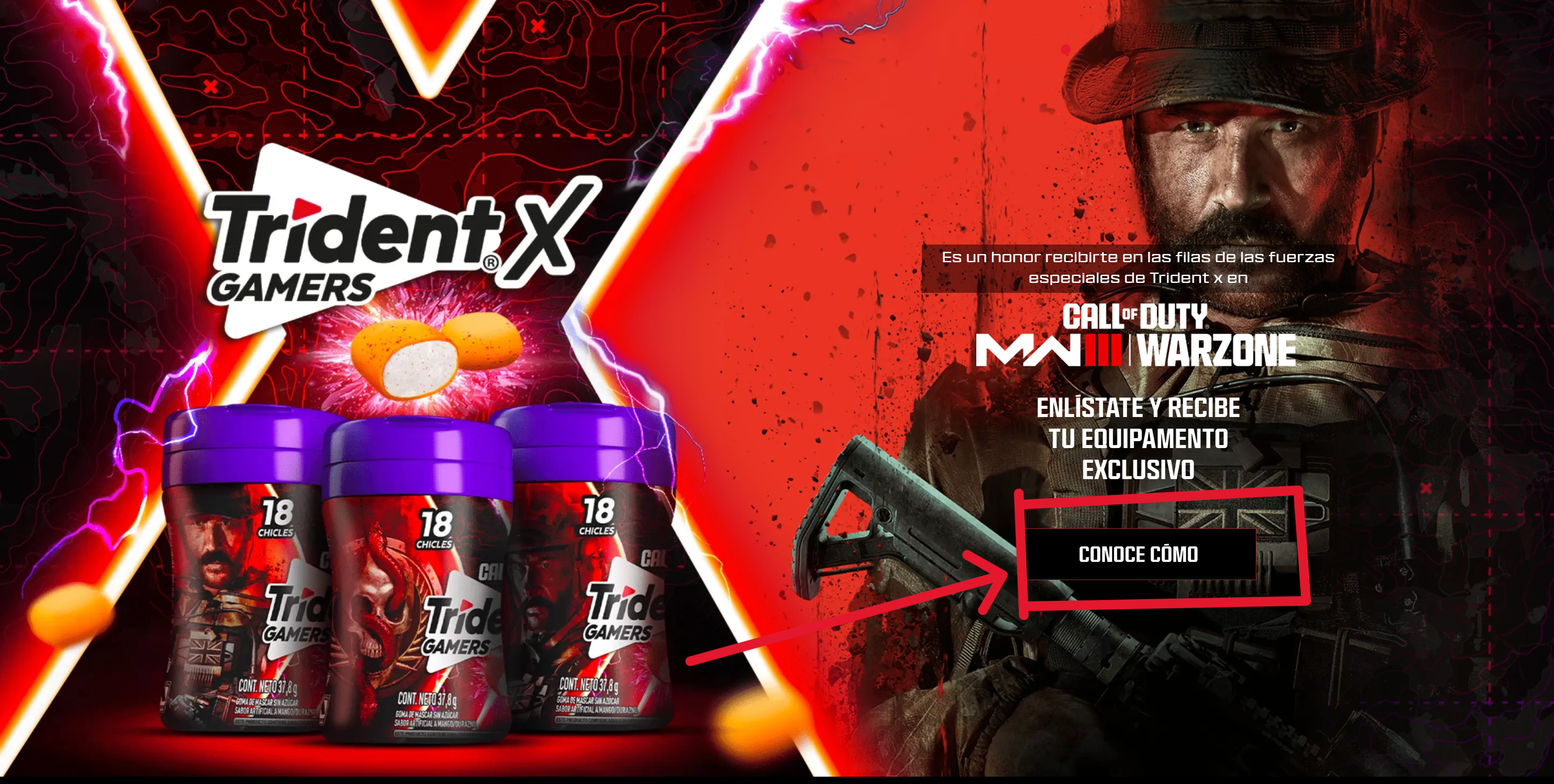
1.点击进入网站2.进入网站后点击右下角的“Conoce Cómo”3再点击“Registrarme”4.在第一个框中,任选一个国家5.在第二个框中,任取一个名字6.在第三个框中,任选一项,并输入任意6位数字7.在最后一个框中,输入你的邮箱地址(关系到兑换码发送,请勿填错)8.勾选同意,然后点击”REGISTRARME“。9.然后邮箱会收到验证码,在接下来的页面中输入。10.然后会弹出这样的页面,兑换码也会发送到你的邮箱中。11.打开你的邮箱复制兑换码。12.点击跳转到这个网页,然后登录自己的账号后输入兑换码。
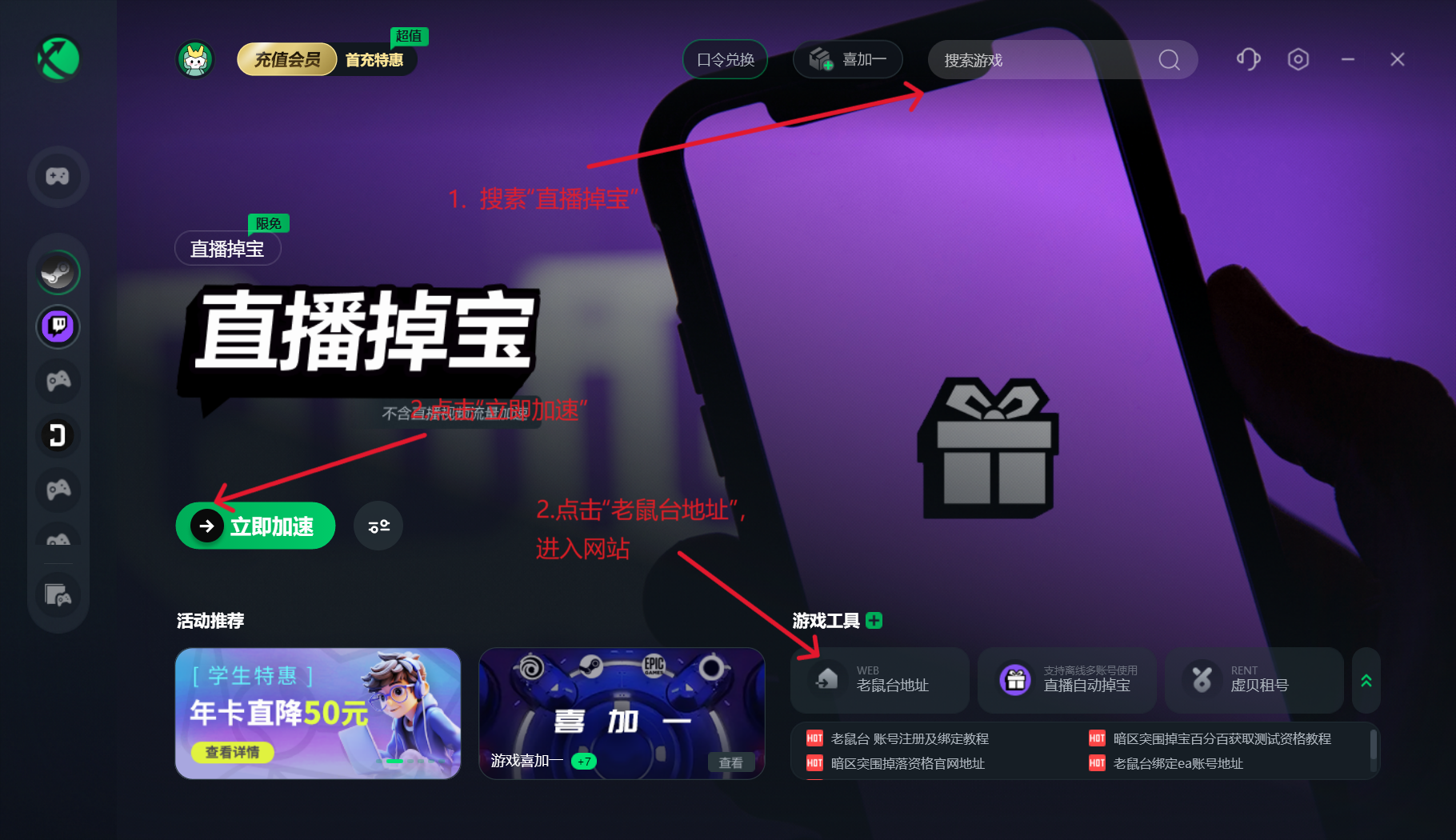
直播掉宝教程
1.打开加速器搜索“直播掉宝”并加速。2.在加速器右下角的工具栏点击“老鼠台地址”或者直接点击跳转。3.点击老鼠台右上角的头像并登录。 没有账号或者没有绑定的可以点击跳转老鼠台账号注册和绑定教程。4.回到老鼠台主页搜索“Once Human"5.点进一个直播间进行观看。6.点击自己右上角的头像并点击”掉宝与奖励“,看到七日世界的掉宝进度即代表观看成功。7.等待观看时长满足以后点击领取即可领取奖励到游戏中。

7月10日平衡补丁
T位集体改动:黄甲伤害减免5-10C位对T的减疗20%-10%大招充能提高30%-40%及退抗性50%-40%C位奶位
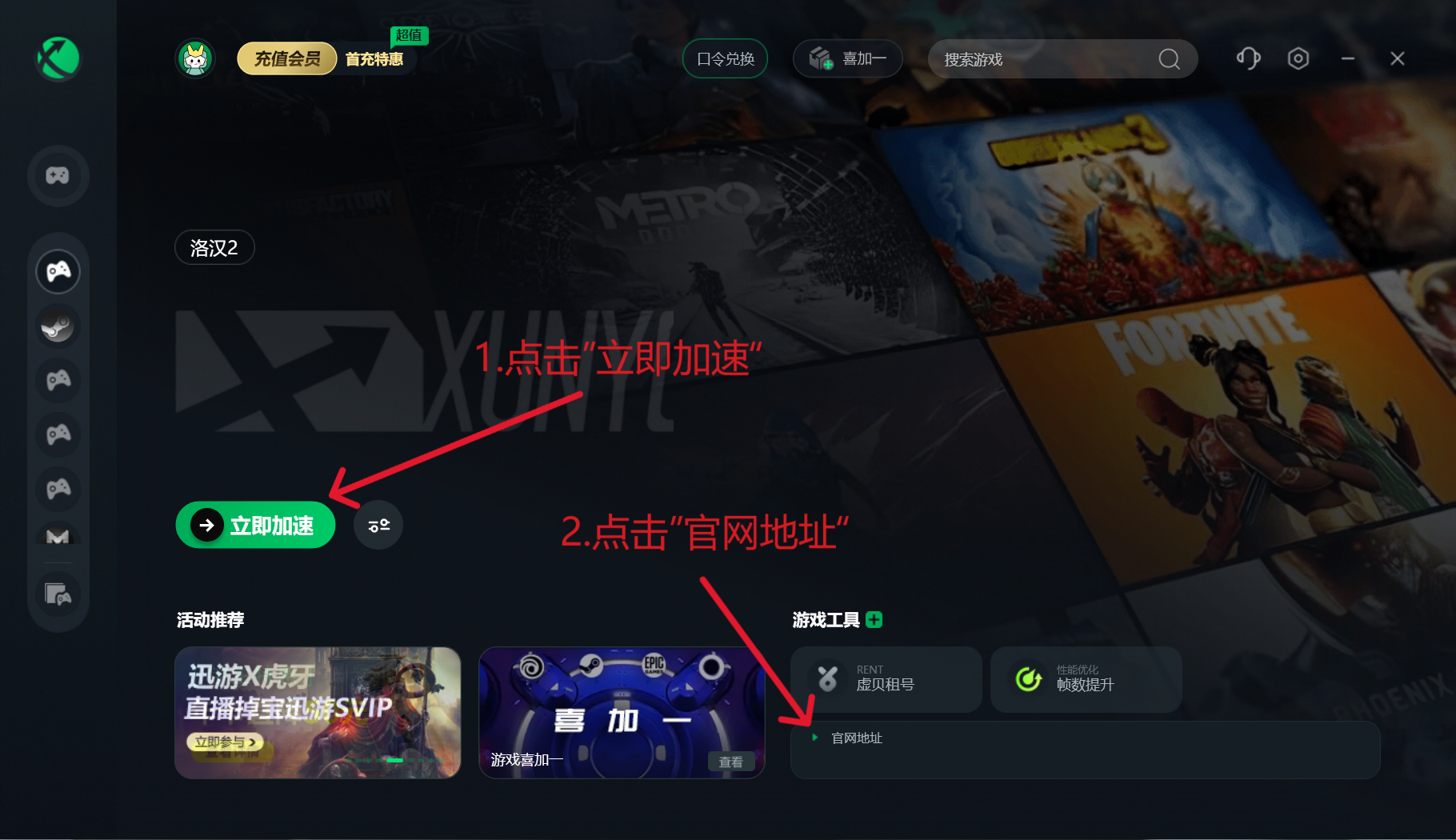
申请测试资格教程
1.打开迅游加速器加速游戏,然后点击右下角的”官网地址“或者直接点击跳转。2.进入官网以后点击页面下方中间的”PRE-ORDER NOW"3.跳转页面以后有两个输入账号的选项,“MOBILE”是移动端,另一个是PC端。大家根据自己的实际情况选择即可。4.选择移动端需要数日自己的谷歌或苹果账号+自己的手机号,选择PC端只输入自己的手机号即可注册。5.输入手机号以后点击“SIGN-UP",测试资格就申请完成了。
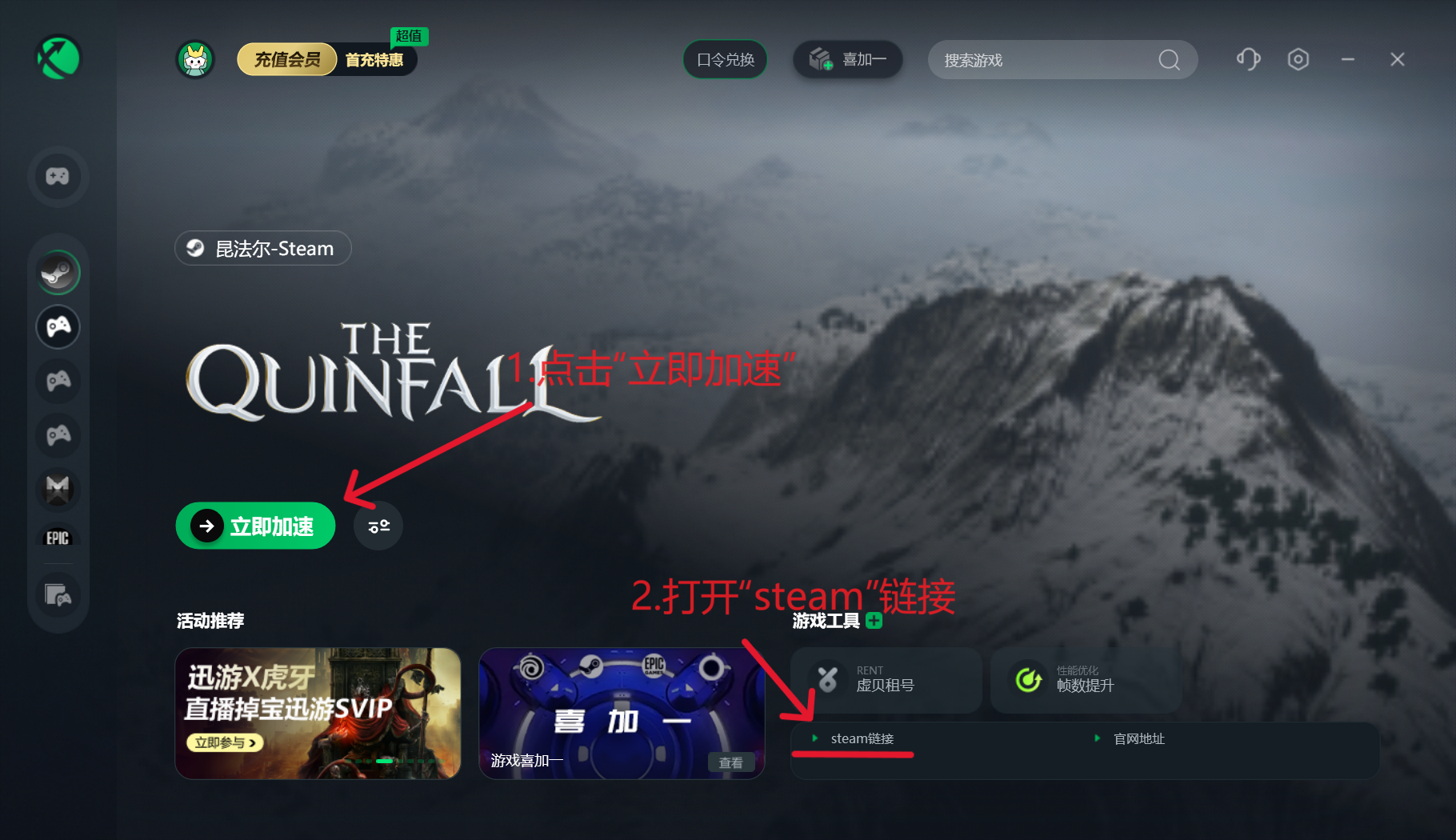
测试资格申请教程
1.加速昆法尔,然后在加速器右下角打开”steam链接“2.进入steam商店以后下拉找到”请求访问权限“并点击。3.看到弹出允许访问的页面以后点击”确定“。4.然后就可以看到原本是”请求访问权限“的按钮变成了”马上开玩“,点击就可以进行预下载了。
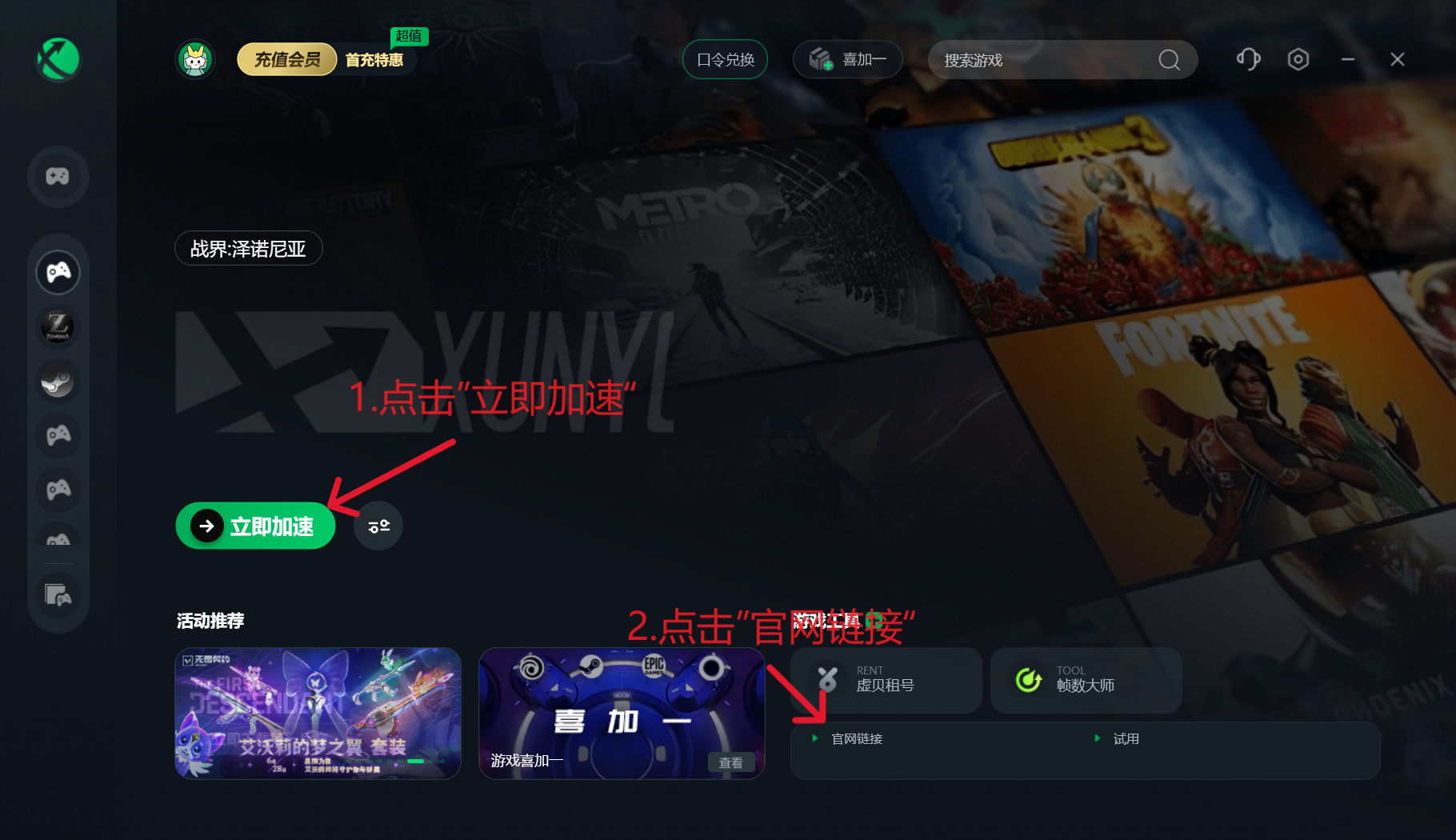
预约教程以及体验资格申请
1.打开迅游加速器加速”战界·泽诺尼亚“,然后点击右下角的“官网链接”或者直接点击跳转官网。2.进入官网以后点击“前往事前预约”3.根据自己的实际情况选择自己主要使用的平台(APP store,Google Play,PC)4.输入手机号(只限港澳台),如果没有,建议直接到某宝上面买一个。5.勾选“全部同意”6.最后点击“立即预约”即可。另外,拉到官网界面的最下方还会有体验提前测试资格的申请。首先在抢先体验活动中点击“申请参战”然后输入自己预约时使用的手机号并勾选“全部同意”。最后点击“送出申请”。
一些常见问题的解决方案
Q:游戏加载慢,进入游戏延迟太高A:可以尝试使用迅游加速器加速即可。Q:为什么我从bilibili下载的米哈游启动器无法关联其他游戏?A:Bilibili渠道的启动器暂不支持多款游戏聚合的功能;同时,官方渠道的米哈游启动器也暂不支持关联bilibili PC客户端。Q:下载安装游戏过程中遇到杀毒软件拦截,该如何解决?A:下载安装打开游戏过程中,若出现杀毒软件拦截提示,请点击允许或信任操作,或退出杀毒软件。(若遇到360拦截,请重启电脑后再打开游戏)Q:PC端游戏启动和加载都非常慢怎么办?A:1、为保证最佳游戏体验,推荐使用PC端游玩的绳匠将游戏安装进入设备的固态硬盘(SSD)中。绳匠可通过以下方式打开Windows系统的“磁盘管理”功能,查看您的设备是否安装了固态硬盘(SSD)∶1.打开您的设备,进入操作系统;2、按下Win键和X键,找到并点击“磁盘管理”;3、在磁盘管理窗口中,选择上方任意一个磁盘,单击鼠标右键并点击“属性”;4、在该磁盘属性窗口中,打开“工具”页面,点击“优化”按钮。在优化驱动器窗口中,即可查看到您的磁盘类型。Q:在游戏登录界面,“点击进入”后游戏白屏,过一会儿游戏闪退。没有报错信息,重装也没有用,该如何解决?A:退出游戏后,将temp目录(在开始菜单搜索栏中输入%temp%或CTRL+R呼出运行输入%temp%)里的mhyprot2.sys和mhyprotect.sys删除。如果无法删除请重启电脑后重试。删除对应文件后退出所有杀毒软件,尝试重新进入游戏。Q:运行游戏时,提示:“应用程序无法正常启动(OxcO00007b)。请单击‘确定’关闭应用程序/由于找不到MSVCP140.dll,无法继续执行代码。重新安装程序可能会解决此问题”,该如何解决?A:请在启动器安装目录下,找到“vc_redist.x64.exe”双击进行安装,或前往微软官网下载安装最新的“vc_redist.x64.exe”,再重新运行游戏。>>点击前往微软官网下载对应文件Q:启动游戏时提示:“资源文件下载失败或网络问题,请重试”,该如何解决?可以尝试如下操作:1、可尝试多次重启游戏,请点击启动器内“游戏详情页-主按钮右侧选项-一键修复”尝试修复文件。2、若游戏修复无法解决当前问题,请卸载启动器并删除游戏安装包,并重新安装启动器。Q:点击开始游戏,游戏程序无响应,无法启动游戏,该如何解决?A:可以尝试如下操作:1、请确认是否有安装杀毒软件,并确认米哈游启动器安装路径中的相关文件是否有被拦截,若有被拦截,请尝试取消拦截,或信任文件,或退出杀毒软件后再重新打开游戏。2、退出游戏后,将temp目录(在开始菜单搜索栏输入%temp%或WIN+R呼出运行输入%temp%)里的mhyprot2.sys和mhyprotect.sys删除。如果无法删除请重启电脑后重试。删除对应文件后退出所有杀毒软件,尝试重新进入游戏。3.可在游戏根目录中启动游戏对应的exe包体进行尝试。Q:为什么我的米哈游启动器无法关联游戏?A:如果启动器的自动查找功能未能定位到本地游戏,请绳匠通过手动选择游戏目录来关联资源;如果手动选择目录也未能关联,请尝试手动定位至游戏包体exe文件所在的目录,或重新下载游戏资源。Q:下载失败后,提示:“磁盘空间不足,请清理磁盘空间后再尝试继续下载”。但实际预留空间充足,该如何解决?A:请尝试将硬盘格式从FAT32转为NTFS。※注意:修改硬盘格式存在风险,建议您在专业人员指导下,或在保证了解更多专业信息下再进行操作。Q:提示:“游戏运行所必要的插件出现安装失败(-2145124297)”。A:您可以尝试如下操作:1.首先前往https://www.microsoft.com/zh-CN/download/confirmation.aspx?id=46148下载Windows6.1-KB3033929-x64补丁;⒉然后将文件Windows6.1-KB3033929-x64.msu的后缀名修改为Windows6.1-KB3033929-x64.cab,并解压到一个新的文件夹中,不要在下载的默认文件夹中解压;3.同时按下按键“WIN”和“R”以打开“运行”,在“运行”的输入框内输入cmd并点击确认,以打开命令提示符;4.在命令提示符中输入dism /online /add-package /packagepath:”X:\路径\文件名.cab”,完成后按回车键执行安装。※例如:将文件解压到D盘,update文件夹中,则应该输入: dism /online /add-package /packagepath:”D:\update\Windows6.1-KB3033929-x64.cab”。
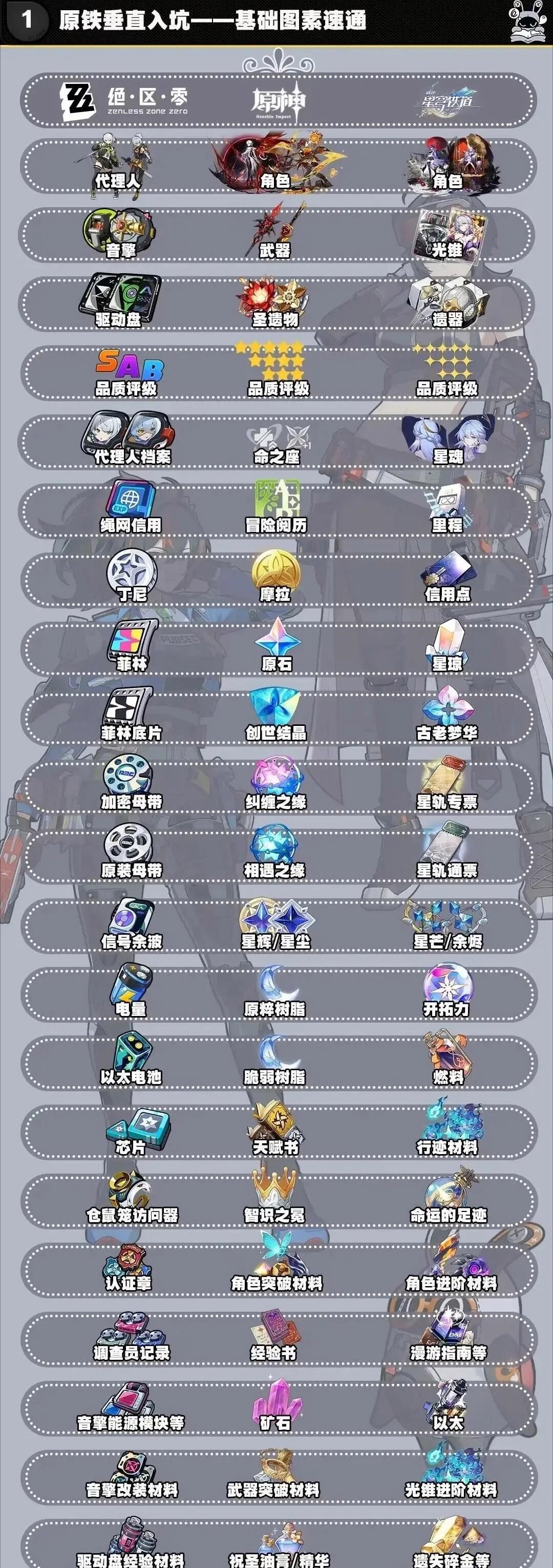
入坑攻略以及前瞻兑换码
前瞻兑换码:ZZZFREE100(7月12号过期,早点兑换)(图片均来自贴吧)

【游戏资料内容】
(以下内容由腐烂国度2大吧主独家授权)【游戏资料内容】(点击立刻跳转)