

 返回列表
返回列表
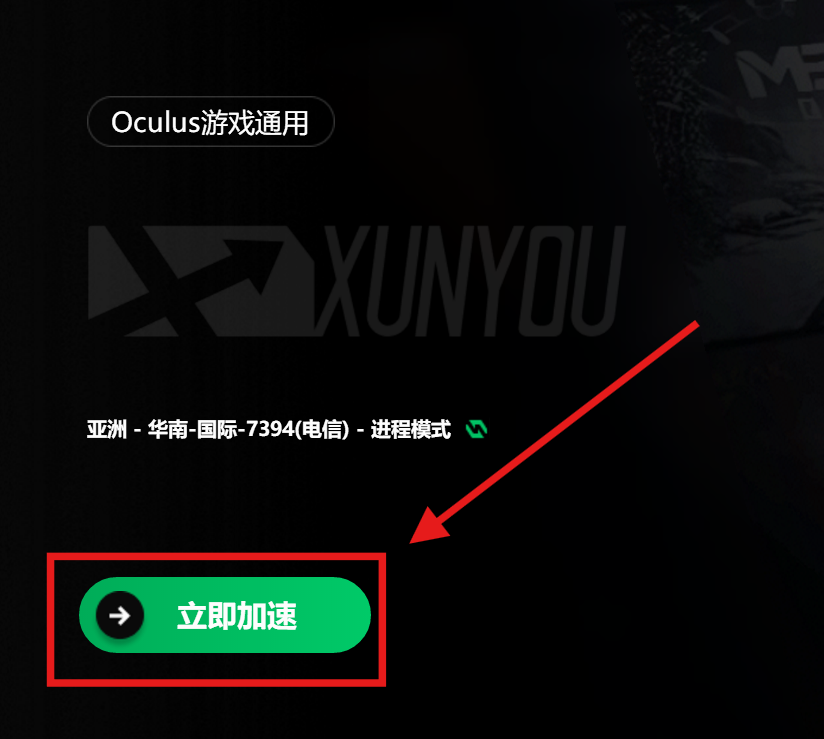
1、打开迅游加速器,搜索“Oculus游戏通用”点击一键加速。
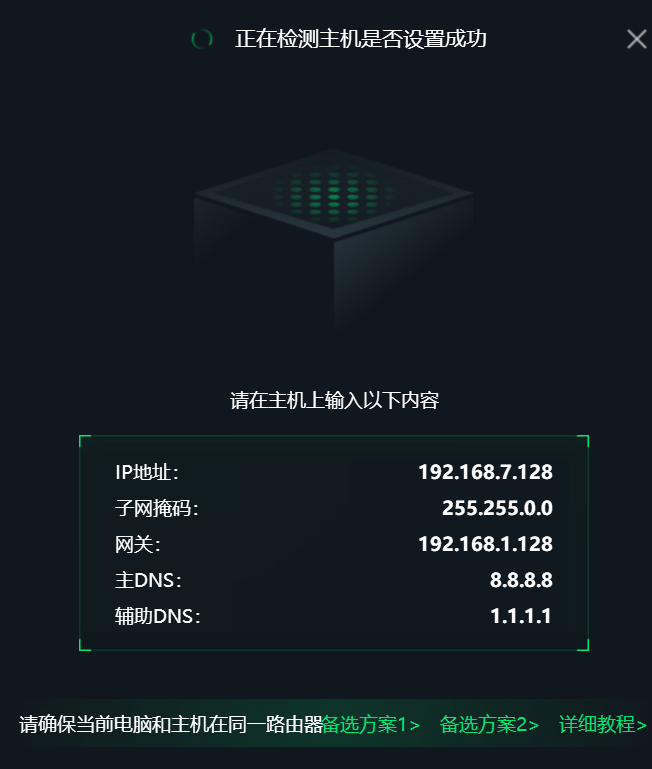
2、加速【Oculus游戏通用】后,会弹出一个包括您ip地址,子网掩码,网关等内容的弹窗。
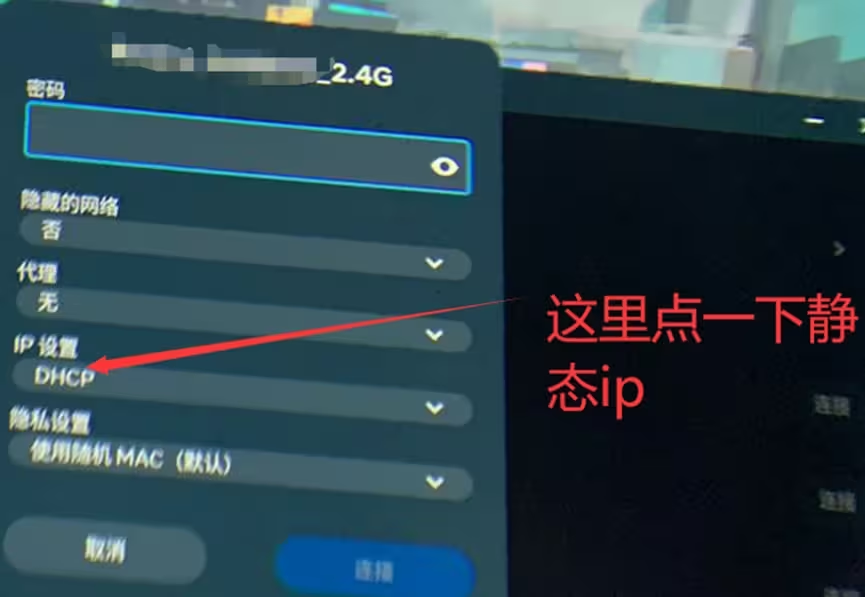
3、(请确保将Oculus与电脑连接在同一路由器或交换机下,电脑有线连接可能会更加稳定。)打开Oculus Quest的WiFi网络设置,链接您的WiFi并打开IP设置。
默认IP设置显示为DHCP,点击该选项将其更换为静态。
4、依次填入在第二步中看到的弹窗所展示的信息。您无需在意子网掩码,DNS1及DNS2项分别填入弹窗展示的主DNS及辅助DNS即可。
在填写完成后请确认您的信息填写无误,最后点击最下方的连接按钮。

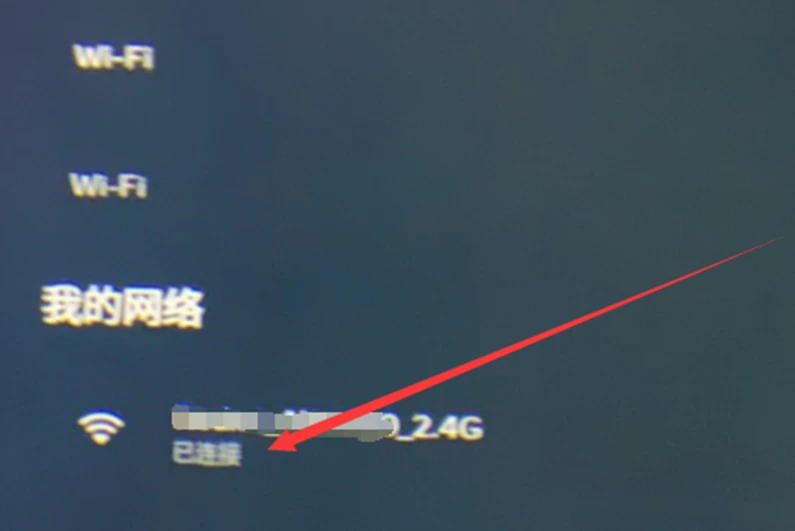
5、成功完成以上设置后您的头显WIFI将显示已连接。若您没有遇到网络受限或无法连接网络的情况,就可以正常更新您的设备了。如果加速后迅游客户端识别不到主机,请尝试回到第四步,在隐私设置那里将随机MAC改为固定MAC即可。
6、关于可能遇到的问题:
迅游客户端识别不到主机:尝试在隐私设置那里把随机MAC改成固定MAC。
网络受限:断开wifi重连,或者停止加速多连几次,换多几个服务器或游戏,直到显示已连接。