
解决上古世纪编年史启动进不去、启动没反应的超实用技巧
2026-10-20
《上古世纪编年史》(ArcheAge Chronicles,俗称上古世纪2)是由 XL Games 基于虚幻引擎 5 打造的开放世界动作 MMORPG,延续了原作高自由度的沙盒世界观,并全面转向动作化战斗与小队协作体验。 游戏 Steam 免费 Demo 已于北京时间 2026 年 10 月 20 日凌晨 1 点正式开放,所有 Steam 用户均可免费下载体验。
然而,不少玩家在下载或启动游戏时,遇到了启动进不去、启动没反应、点击后黑屏无响应等问题,严重影响试玩体验。本文将为大家系统梳理原因,并提供一套高效的排查与解决方法,快速进入游戏世界。
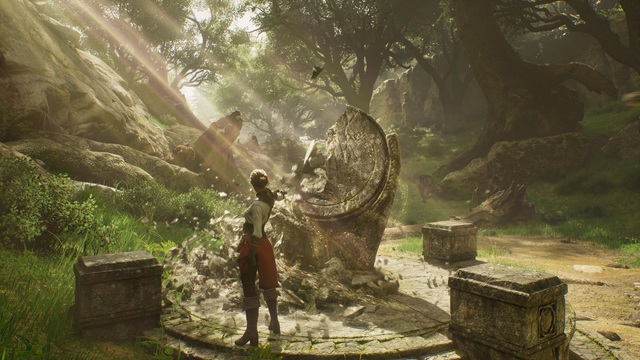
一、启动进不去的常见表现
- 点击启动后无任何反应,进程一闪而过
- 启动器界面黑屏,无法进入游戏主菜单
- 卡在加载界面长时间不动
- 弹出报错提示后自动退出
- Steam/Epic 平台显示"正在运行"但游戏窗口不出现
二、原因分析
1. 网络链路拥堵导致启动超时
《上古世纪编年史》服务器部署在海外多个区域,国内玩家直连时容易出现路由拥堵、DNS 解析异常、数据包丢失等问题,导致游戏客户端无法与服务器完成握手验证,进而触发启动超时或黑屏无响应。
2. 游戏文件缺失或损坏
在下载、更新或安装过程中,若遭遇网络中断或设备异常,可能导致游戏核心文件缺失或损坏。当启动器无法正常加载资源时,便会直接触发启动失败。
3. 显卡驱动不兼容
游戏基于虚幻引擎 5 开发,对显卡驱动版本要求较高。驱动过旧或新版驱动存在兼容性问题,都可能导致游戏启动时画面渲染失败,出现黑屏或无响应。
4. 系统运行库缺失
游戏依赖 DirectX 12、Visual C++ 等系统运行库,缺失或版本过低会导致启动组件加载失败,直接无法进入游戏。
5. 安全软件拦截
系统防火墙或第三方杀毒软件可能误拦截游戏进程或网络请求,导致启动失败。
6. 硬件配置不足
游戏最低配置要求为 Windows 10 64 位、Intel Core i5-10400 / AMD Ryzen 5 3600、16GB 内存、RTX 2060 SUPER / RX 6600 显卡,且必须安装在 SSD 中。 配置不达标或安装在机械硬盘上,可能导致启动异常。
三、高效解决方法
方法一:使用迅游加速器优化游戏网络
对于需要稳定连接海外服务器的《上古世纪编年史》,网络环境对启动成功率影响极大。使用迅游加速器可以针对游戏连接进行专项优化,帮助改善启动超时、登录失败、加载卡住等问题。
操作步骤:
1. 下载并安装迅游加速器客户端
2. 打开迅游客户端,在搜索框中输入"上古世纪编年史"或"ArcheAge Chronicles"
3. 选择对应的游戏区服(如亚服、美服等)
4. 点击"加速"按钮,等待加速成功后重新启动游戏
迅游加速器通过智能匹配低延迟节点、优化跨境网络链路,能有效降低延迟和丢包率,解决因网络阻断导致的启动失败、登录超时等连锁故障,是解决《上古世纪编年史》网络类问题的首选方案。

打开迅游客户端右上角【口令】,输入口令【迅游好用】,即可免费领取加速时长。

方法二:验证游戏文件完整性
《上古世纪编年史》文件损坏是导致"启动没反应"的常见原因之一。通过 Steam 平台自带的验证功能,可以快速修复缺失或损坏的文件。
操作步骤:
1. 打开 Steam 客户端,进入"库"
2. 找到《上古世纪编年史》(ArcheAge Chronicles)
3. 右键点击游戏名称,选择"属性"
4. 切换到"已安装文件"或"本地文件"选项卡
5. 点击"验证游戏文件的完整性"
6. 等待系统自动扫描并修复,完成后重启游戏
该操作将自动比对本地安装目录中全部文件的哈希值,识别缺失、损坏或被意外修改的资源包,并触发后台静默修复。
方法三:更新显卡驱动
如果《上古世纪编年史》启动时黑屏或无响应,但网络看起来正常,可以检查显卡驱动是否为最新版本。
操作步骤:
- NVIDIA 用户:打开 GeForce Experience 或前往 NVIDIA 官网,下载并安装最新 Game Ready 驱动,安装时建议勾选"清洁安装"
- AMD 用户:打开 Radeon Software,使用"检查更新"功能安装最新 Adrenalin 驱动
- 若更新驱动后才出现问题,可在设备管理器中回滚至上一版稳定驱动
更新驱动后,务必重启电脑再启动游戏。
方法四:安装系统运行库
缺少 DirectX 12 或 Visual C++ 运行库是《上古世纪编年史》启动闪退、报错的常见原因。
操作步骤:
1. 前往微软官网下载并安装最新的 Visual C++ 2015-2022 运行库(x64 和 x86 版本均需安装)
2. 确保系统已安装 DirectX 12 组件(Windows 10/11 默认自带)
3. 安装完成后重启电脑
方法五:关闭安全软件拦截
防火墙或杀毒软件可能误拦截《上古世纪编年史》进程。
操作步骤:
1. 临时关闭 Windows 防火墙及第三方杀毒软件的实时防护
2. 将游戏主程序及迅游加速器添加至防火墙和安全软件的白名单中
3. 重新启动游戏测试
如果关闭后恢复正常,建议将游戏目录永久添加至信任列表,而非长期关闭防护。
方法六:检查硬件配置与存储设备
确认电脑配置满足游戏最低要求,且游戏安装在 SSD 中。
最低配置要求:
- 系统:Windows 10 64-bit
- 处理器:Intel Core i5-10400 / AMD Ryzen 5 3600
- 内存:16GB RAM
- 显卡:NVIDIA GeForce RTX 2060 SUPER / AMD Radeon RX 6600(8GB VRAM)
- 存储:100GB 可用空间,必须使用 SSD
如果当前使用的是机械硬盘,建议将游戏迁移至 SSD,否则可能导致启动缓慢甚至失败。
总结
《上古世纪编年史》启动进不去、启动没反应的问题,虽然表现多样,但通过网络优化(迅游加速器)、验证游戏文件、更新显卡驱动、安装系统运行库、关闭安全软件拦截、调整权限设置、检查硬件配置、清理缓存等方法,绝大多数情况都能得到有效解决。
建议按照"先检查网络→再验证文件→然后更新驱动→最后排查系统环境"的顺序依次排查,通常可以快速定位问题根源。Demo 试玩窗口开放至 10 月 27 日凌晨 1 点,抓紧时间体验吧!
祝各位开拓者顺利进入欧罗拉大陆,开启属于你的史诗冒险!