逃生试炼启动不了、启动没反应、无法进入游戏?这些方法解决问题
2026-10-09
不少玩家游玩《逃生试炼》时,频繁遇到点击游戏启动无响应、程序黑屏闪退、卡在加载界面、无法进入游戏等问题。该故障并非单一原因导致,大多由网络链路异常、游戏文件破损、运行环境冲突、驱动不兼容、后台程序拦截等问题引发。为帮助玩家快速解决启动故障,顺利进入游戏,本文整理实测有效的全套解决方案。
方法一、使用迅游加速器专项优化
《逃生试炼》联机及启动加载对网络稳定性要求较高,玩家直连游玩时,容易出现网络延迟波动、数据丢包、节点适配异常等问题,直接导致游戏启动没反应、加载卡死、无法进入游戏,也是多数玩家启动失败的核心原因。
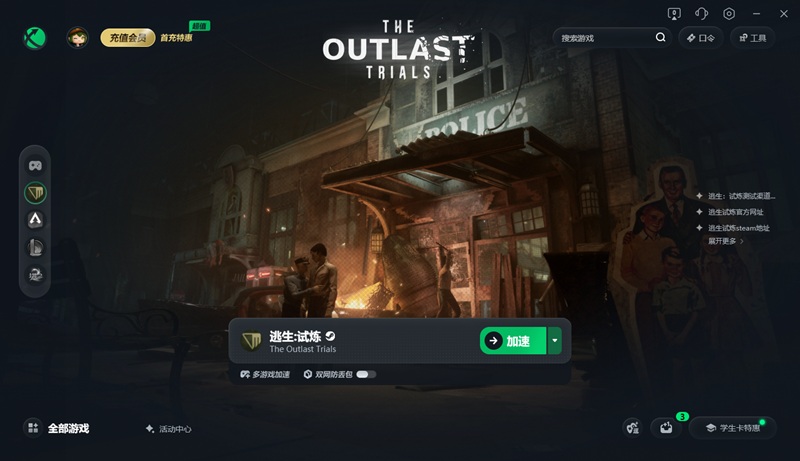
解决方法:迅游加速器针对《逃生试炼》定制专属加速线路,智能匹配优质低延迟节点,稳定游戏数据传输链路,有效规避启动阶段网络中断、加载停滞、程序无响应等问题,从根源解决网络引发的各类启动故障。下载并打开迅游客户端,搜索【逃生试炼】,一键开启专项加速,等待节点与线路适配完成后,重新启动游戏即可。现在在迅游客户端右上角口令栏输入【迅游好用】,可免费领取加速时长。
方法二、校验修复游戏文件
游戏更新中断、安装包缺失、本地文件破损或残留异常缓存,会导致《逃生试炼》启动程序解析失败,出现点击没反应、启动闪退、无法进入游戏等情况,是版本更新后高发故障。
解决方法:打开Steam游戏库,找到《逃生试炼》,右键点击游戏选择【属性】,进入已安装文件页面,点击【验证游戏文件的完整性】,系统将自动扫描、修复缺失和破损的游戏文件。校验修复完成后,关闭平台重启电脑,搭配迅游加速器加速启动游戏,即可解决文件异常导致的启动故障。若修复无效,可彻底卸载游戏,清理残留文件后重新下载官方完整客户端。
方法三、切换DX运行模式
部分电脑显卡不兼容游戏默认DX12运行模式,会出现渲染失败、启动黑屏、程序无响应、进不去游戏等问题,是低配设备和老旧显卡的常见通病。
解决方法:在Steam库中右键《逃生试炼》,打开【属性】,在启动选项输入框中输入指令【-dx11】,保存设置后关闭页面。该操作可强制游戏切换为DX11兼容模式运行,适配多数显卡设备,解决渲染兼容导致的启动没反应、卡死问题,设置完成后加速启动游戏即可正常运行。
方法四、关闭后台拦截程序
系统防火墙、第三方杀毒软件、电脑管家、后台代理工具及多余常驻进程,会误拦截游戏启动权限和数据请求,阻断游戏启动流程,直接造成启动无响应、无法进入游戏、闪退崩溃等问题。
解决方法:暂时关闭电脑系统防火墙、杀毒软件实时防护功能,退出各类代理、加速、远程工具,卸载易产生冲突的电脑管家类软件。同时打开任务管理器,结束多余后台进程,释放系统运行内存,刷新电脑运行环境后,通过迅游加速器重新启动游戏。
方法五、更新适配显卡驱动
老旧、过期的显卡驱动,存在画面渲染和程序运行兼容漏洞,无法适配《逃生试炼》的运行需求,会频繁引发启动失败、黑屏卡死、程序闪退等故障。
解决方法:根据自身显卡型号(NVIDIA、AMD、英特尔),前往官方官网下载安装最新稳定版驱动,切勿使用测试版、精简版驱动。驱动安装完成后重启电脑确保生效,再通过迅游加速器加速启动游戏,彻底解决驱动兼容引发的各类启动异常问题。
方法六、开启系统兼容模式
Windows系统版本与游戏适配不匹配、系统权限不足,会导致《逃生试炼》启动程序无法正常运行,出现点击无反应、加载失败、进不去游戏等问题。
解决方法:找到《逃生试炼》游戏启动程序,右键选择【属性】,切换至兼容性选项卡,勾选【以兼容模式运行这个程序】和【以管理员身份运行此程序】,点击确定保存设置。完成设置后重启电脑,借助迅游加速器稳定网络后启动游戏,即可解决系统兼容导致的启动故障。
问题总结
《逃生试炼》启动不了、启动没反应、无法进入游戏的问题,主要由网络波动异常、游戏文件破损、DX模式不兼容、后台程序拦截、显卡驱动过时、系统兼容冲突六大因素导致。玩家无需盲目反复重启游戏,可优先使用迅游加速器一键专项加速,解决占比最高的网络类启动故障,再依次通过修复文件、切换运行模式、关闭拦截程序等方法逐一排查,快速彻底解决所有启动问题,流畅体验游戏。