永恒之塔2国际服进不去显示dx12、进入游戏报错的完整解决方法
2026-10-08
不少玩家游玩《永恒之塔2》国际服时,频繁遇到启动弹窗DX12报错、提示不支持DirectX12、进入游戏黑屏闪退、加载中断、无法进入对局等问题。该游戏对DX12运行组件、系统环境、设备适配要求较高,同时国际服跨境网络传输不稳定、后台程序冲突、组件缺失、驱动异常等问题,都会叠加触发各类登录报错。下面就给大家分享解决方法,解决DX12相关报错及进不去游戏的问题。
一、使用迅游加速器专项优化,规避网络叠加报错问题
多数玩家误以为DX12报错仅为本地组件问题,实则国际服跨境网络波动、数据丢包、服务器适配异常,会导致游戏DX12校验流程中断,进而触发虚假报错、进不去游戏、加载失败等衍生问题,单纯修复本地组件无法彻底根治。
迅游加速器已全面适配《永恒之塔2》国际服最新运行端口与跨境线路,搭建专属稳定传输通道,通过智能选路技术规避拥堵线路,优化网络延迟和丢包率。
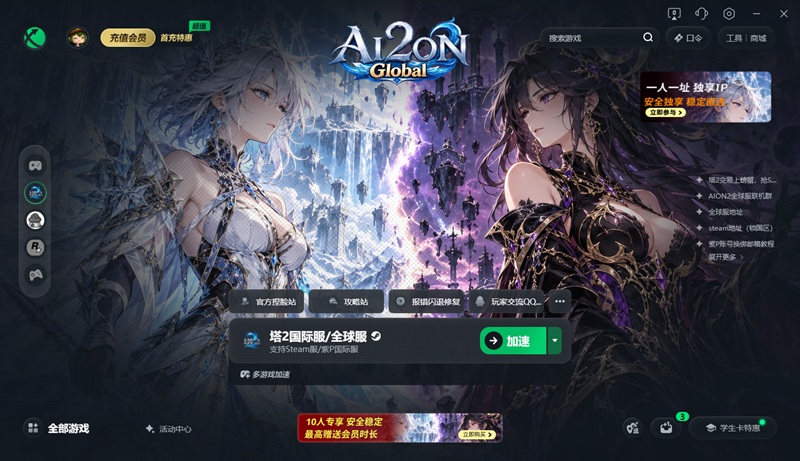
启动迅游加速器,搜索「永恒之塔2国际服」,系统自动匹配最优低延迟节点,一键完成加速后直接启动游戏,可大幅降低DX12报错概率,解决网络适配导致的进不去游戏问题。玩家可在迅游客户端右上角口令栏输入【迅游好用】,免费领取专属加速时长。
二、核查修复DX12组件,解决核心运行报错
DX12组件缺失、损坏、版本不兼容是游戏报错、无法启动的核心原因。部分电脑系统自带DX组件存在冗余漏洞、版本老旧,无法适配《永恒之塔2》国际服的运行标准,直接触发弹窗报错、启动失败。
首先按下Win+R键,输入dxdiag打开DirectX诊断工具,在显示页面核查设备是否支持DX12运行模式。若组件异常或版本缺失,前往微软官方下载最新DirectX终端运行库,完成安装更新。随后以管理员身份打开命令提示符,输入sfc /scannow和dism修复指令,扫描并修复系统底层损坏的DX相关文件,修复完成后重启电脑,搭配迅游加速器启动游戏,即可解决绝大多数原生DX12报错问题。
三、更新适配显卡驱动,兼容DX12运行机制
显卡驱动老旧、适配异常、残留文件冲突,会导致显卡无法正常加载DX12渲染程序,出现游戏启动报错、黑屏、闪退、进不去对局等问题,是新手玩家高频遇到的故障诱因。
前往英伟达、AMD等显卡品牌官方平台,根据自身显卡型号与电脑系统,下载最新的游戏专属驱动,安装时选择清洁安装,彻底清除旧版驱动残留文件,避免版本冲突。驱动安装完成后重启电脑,确保显卡完全适配DX12渲染模式,之后开启迅游加速器加速启动游戏,规避驱动兼容引发的各类报错问题。
四、切换游戏渲染模式,规避硬件适配故障
部分配置偏低、硬件兼容性一般的电脑,强行运行DX12渲染模式会出现适配过载,直接触发报错、启动失败。无需更换硬件,通过简单的模式切换即可快速解决问题。
打开《永恒之塔2》国际服启动器,进入图形设置界面,关闭「强制DirectX12」选项,将游戏渲染模式切换为DX11或系统默认兼容模式,降低硬件运行压力,适配低配设备运行需求。设置保存后重启启动器,开启迅游加速器加速登录游戏,可快速解决硬件适配导致的DX12报错、进不去游戏问题。
五、清理后台冲突程序,解除运行拦截
电脑后台高占用程序、杀毒软件、防火墙、游戏辅助工具,会抢占系统运行资源,拦截DX12组件加载与游戏启动流程,导致校验失败、报错闪退、无法进入游戏。
按下Ctrl+Shift+Esc打开任务管理器,彻底关闭所有游戏残留进程、高占用后台软件,临时关闭系统防火墙与杀毒软件实时监控功能,关闭各类悬浮窗、超频、辅助工具。后台清理完成后,开启迅游加速器专项加速,重新启动游戏,即可解决程序拦截引发的DX12运行异常问题。
六、修复/重装游戏客户端,解决文件破损问题
游戏更新中断、意外断电、网络波动会导致客户端DX12核心运行文件缺失、破损,出现无规律报错、启动失败、加载卡死等问题,常规排查无法定位故障。
优先通过游戏启动器的文件修复功能,扫描并自动补齐破损、缺失的运行组件。若修复无效,彻底卸载原有客户端,删除安装目录残留文件,前往官方渠道下载2026最新正版安装包重装。重装完成后,务必开启迅游加速器再启动游戏,避免网络适配问题再次触发DX12报错。
故障总结
《永恒之塔2》国际服DX12报错、进不去游戏、启动闪退、加载失败等问题,主要由DX组件异常、显卡驱动不兼容、硬件适配不足、后台程序冲突、客户端文件破损、跨境网络异常六大原因导致。玩家可优先使用迅游加速器一键专项加速,解决网络叠加引发的假性报错,再按照组件修复、驱动更新、模式切换、后台清理、客户端修复的顺序逐层排查,可高效根治所有同类故障,稳定流畅游玩游戏。