流放之路2老是闪退、报错闪退的解决方法和原因分析
2026-09-01
《流放之路2》上线以来热度持续走高,但不少玩家在体验过程中频繁遇到闪退、报错闪退、黑屏崩溃等问题,尤其是连接国际服时更容易触发。本文整理了目前主流的闪退原因和对应的解决方法,帮你快速排查问题、恢复流畅游戏体验。
一、《流放之路2》闪退的常见原因
在动手解决之前,先了解一下闪退通常由哪些因素引起:
1. 网络不稳定:《流放之路2》服务器部署在海外,国内玩家裸连时容易出现高延迟、丢包、断线,触发游戏保护性闪退。
2. 显卡驱动过旧或存在Bug:老旧驱动无法适配游戏的图形渲染需求,尤其是N卡用户曾长期受到"Device Removed"报错困扰。
3. 游戏文件损坏或缺失:版本更新中断、磁盘读写错误等可能导致关键文件异常,启动时直接崩溃。
4. 硬件资源不足:CPU、显卡、内存负载过高,在复杂场景或激烈战斗中触发保护性闪退。
5. 软件冲突:杀毒软件、录屏工具、自动更新程序等后台软件可能干扰游戏进程。
二、《流放之路2》闪退解决方法
方法一:使用迅游加速器优化网络(推荐优先尝试)
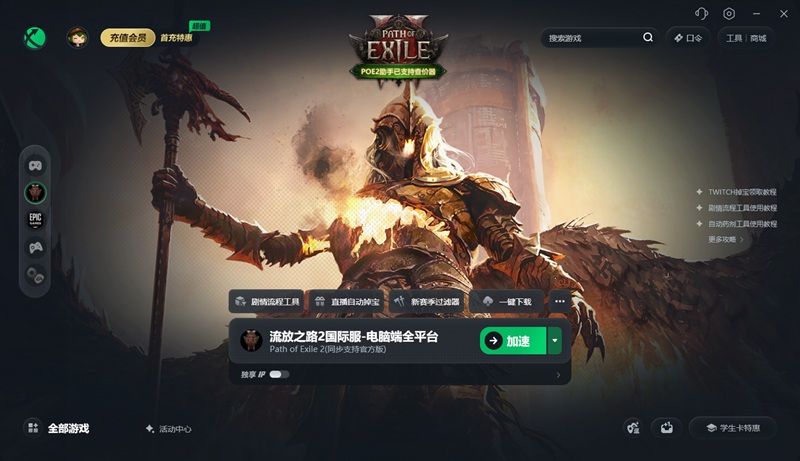
由于《流放之路2》国际服服务器在海外,网络波动是导致闪退最常见的原因之一。使用迅游加速器可以有效降低延迟、减少丢包,保障游戏数据传输稳定。
操作步骤:
1. 下载并安装迅游加速器客户端。
2. 在搜索框中搜索"流放之路2"。
3. 选择对应区服节点,点击一键加速。
4. 加速成功后重新启动游戏。
小提示:在迅游客户端右上角点击"口令",输入"迅游好用"可领取免费加速时长。
方法二:更新显卡驱动至最新版本
显卡驱动过旧是引发闪退的高频原因。特别是N卡用户,英伟达已在610.88版驱动中修复了长期困扰玩家的着色器崩溃和"Device Removed"报错问题。
操作步骤:
1. 前往NVIDIA、AMD或Intel官网,根据显卡型号下载最新WHQL驱动。
2. 安装时建议选择"清洁安装"模式,覆盖旧版驱动。
3. 安装完成后重启电脑再进游戏。
方法三:验证游戏文件完整性
《流放之路2》文件损坏或缺失会直接导致启动闪退或报错。通过平台自带的校验功能可以快速修复。
操作步骤(以Steam为例):
1. 打开Steam,在游戏库中找到《流放之路2》。
2. 右键点击游戏,选择"属性"。
3. 进入"本地文件"选项卡,点击"验证游戏文件完整性"。
4. 等待扫描修复完成后重启游戏。
方法四:切换渲染器或清除配置文件
部分闪退与渲染器兼容性有关,切换渲染模式或删除旧配置文件往往能解决问题。
操作步骤:
1. 进入游戏后(角色选择界面即可),按Esc进入"设定"→"显示"。
2. 将渲染器切换为"Vulkan"或"DirectX 12",观察是否改善。
3. 如果切换后仍闪退,前往"我的文档/My Games/Path of Exile 2"目录,删除配置文件(如production_Config.ini),游戏会自动重建默认配置。
4. 同时建议清空该目录下的"ShaderCache"文件夹,避免旧着色器缓存与新版本冲突。
方法五:降低画质、释放系统资源
硬件负载过高也会引发闪退,适当降低游戏负担可以有效提升稳定性。
操作建议:
1. 在《流放之路2》设置中关闭阴影、抗锯齿等高消耗特效。
2. 关闭垂直同步(V-Sync)以减少输入延迟和潜在崩溃。
3. 打开任务管理器(Ctrl+Shift+Esc),关闭录屏软件、浏览器、自动更新等不必要的后台程序。
4. 暂时关闭杀毒软件的实时防护,或将游戏目录加入白名单。
方法六:以管理员身份运行游戏
权限不足也可能导致《流放之路2》无法正常启动。
操作步骤:
1. 找到游戏主程序(PathOfExile_x64.exe)。
2. 右键点击,选择"属性"→"兼容性"。
3. 勾选"以管理员身份运行此程序",点击确定后重新启动游戏。
以上就是流放之路2老是闪退、报错闪退的解决方法和原因分析。
迅游加速器采用职业级专线技术,为《流放之路2(Path of Exile 2)》提供稳定流畅的加速服务。有效解决玩家在游戏过程中遇到的掉线、闪退、下载更新慢、报错等网络问题,保障游戏数据直达服务器,助力各位玩家畅快冒险!