COD23打不开游戏怎么办?使命召唤23启动不了/无法启动/闪退解决方法大全
2026-08-28
《使命召唤23》(使命召唤现代战争4/COD23)自Beta测试开启以来,热度一直居高不下。但不少玩家兴冲冲下载完游戏,点击启动却一脸懵——要么完全没反应,要么弹出一堆报错,要么卡在"正在连接服务器"转圈圈……下面这篇文章就把COD23打不开、启动不了、无法启动的各种情况整理出来,逐一给大家支招,照着做基本都能解决。
一、COD23无法启动的常见原因有哪些?
根据大量玩家反馈,COD23启动失败主要集中在以下几个方面:
- TPM 2.0和安全启动未开启(这是COD23的硬性要求)
- 游戏文件缺失或损坏
- 显卡驱动过旧或着色器缓存冲突
- 网络连接失败,无法连接在线服务器
- 反作弊程序冲突
- 系统运行库缺失
- 注册表路径错误
二、COD23打不开解决方法汇总
方法一:开启TPM 2.0和安全启动(最关键!)
COD23强制要求电脑同时开启TPM 2.0和安全启动,否则根本无法进入游戏。这一步卡住了很多人。
怎么检查?按Win+R,输入msinfo32回车,查看以下两项:
- BIOS模式:需要显示为"UEFI"
- 安全启动状态:需要显示为"开启"
如果显示"关闭"或"不支持",你需要进入主板BIOS手动开启。不同品牌主板进入BIOS的方式不同,一般开机时按Del或F2即可。进入后搜索"Secure Boot"和"TPM"相关选项,将其设置为开启状态。
注意:如果你要切换到UEFI模式,磁盘分区需要是GPT格式,否则切换后可能无法开机,操作前请做好备份。
方法二:验证游戏文件完整性
游戏文件下载过程中可能损坏或缺失,这是导致COD23启动不了的常见原因之一。
操作方法很简单:
1. 打开Steam,在游戏库中找到《使命召唤23》
2. 右键点击游戏 → 选择"属性"
3. 进入"已安装文件"选项卡
4. 点击"验证游戏的完整性"
等待校验完成后,重新启动游戏试试。
方法三:更新显卡驱动 + 清理着色器缓存
过时的显卡驱动可能导致COD23闪退或黑屏。建议去NVIDIA或AMD官网下载最新驱动进行更新。
同时,着色器缓存也可能引发冲突,可以手动清理:
1. 按Win+R,输入appdata回车
2. 进入LocalLow文件夹
3. N卡用户找到NVIDIA文件夹,A卡用户找到AMD文件夹
4. 删除里面以DX开头的缓存文件
另外,也可以尝试在Steam设置中关闭"着色器预缓存"功能:Steam → 设置 → 下载 → 关闭"着色器预缓存"。
方法四:使用迅游加速器解决网络连接问题
如果你的COD23能启动,但卡在"正在连接服务器""网络连接失败"或者一直转圈进不去,那大概率是网络问题。
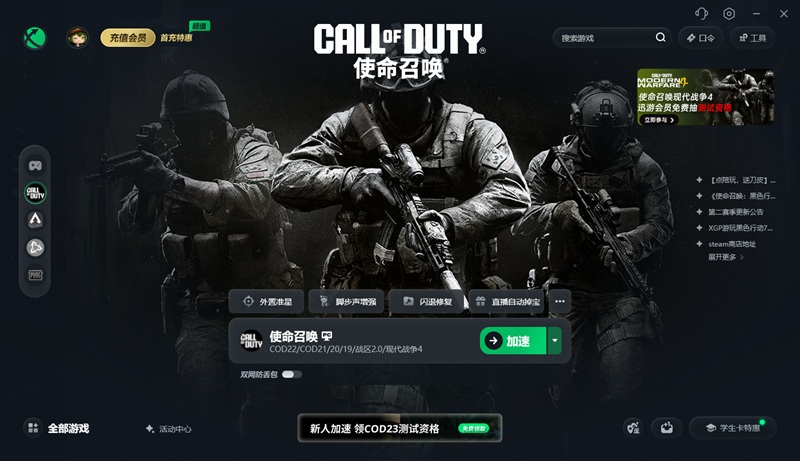
COD23的服务器在海外,国内直连很容易出现连接超时、丢包、延迟高等情况。这时候推荐使用迅游加速器来加速《使命召唤》专区,智能匹配最优线路,有效降低延迟和丢包率,帮助你顺利通过服务器验证进入游戏。点击迅游客户端右上角“口令”,输入“迅游好用”可领取免费加速时长。
迅游加速器还支持一键检测TPM 2.0和安全启动状态,方便你快速排查启动环境问题。
方法五:关闭反作弊冲突程序
部分玩家电脑上同时运行着其他游戏的反作弊程序(如CSGO对战平台、ACE等),可能与COD23的反作弊系统产生冲突,导致闪退或崩溃。
建议启动COD23前,关闭不必要的后台程序。如果关不掉反作弊平台,可以尝试关闭Windows的"内核隔离"功能:
1. 打开Windows设置
2. 搜索"设备安全性"
3. 进入"内核隔离" → 详细信息
4. 将内核隔离关闭
方法六:安装系统运行库
如果COD23启动时没有任何报错但就是打不开,很可能是电脑缺少必要的运行库组件。
需要确保以下组件已安装:
- Visual C++ Redistributable(x86和x64版本都要装)
- .NET Framework
- DirectX运行库
安装完成后重启电脑,再尝试启动游戏。
三、COD23启动问题快速排查清单
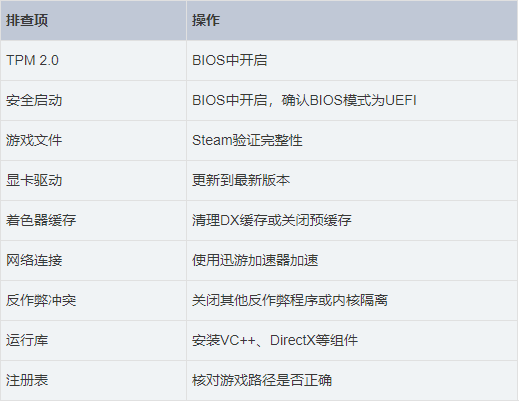
如果你懒得一条条看,直接对照这个清单快速排查:
以上就是COD23打不开游戏怎么办?使命召唤23启动不了/无法启动/闪退解决方法大全。
迅游加速器采用职业级专线技术,为《使命召唤现代战争4(COD23)》提供稳定流畅的加速服务。有效解决玩家在游戏过程中遇到的掉线、闪退、下载更新慢、报错等网络问题,保障游戏数据直达服务器,助力各位玩家畅快冒险!