使命召唤23无法与数据中心建立连接?最新解决方法分享
2026-08-27
《使命召唤23》(《COD23使命召唤:现代战争4》)自2026年8月B测开服以来,热度直接拉满,不少玩家第一时间冲进战场,结果却被一句"无法与数据中心建立连接"挡在了门外。明明网络正常,网页能刷、视频能看,偏偏游戏就是连不上服务器,属实让人血压飙升。下面这篇文章就给大家带来原因和解决方法。

一、《使命召唤23》无法与数据中心建立连接,到底是怎么回事?
先搞清楚这个报错的本质——你的游戏客户端在向服务器发送连接请求,但请求要么超时了,要么被中途拦截了,服务器压根没收到。常见原因有这么几个:
1. 跨国网络链路拥堵:《使命召唤23》的服务器部署在海外,国内玩家直连时物理距离远,数据要绕好几个节点,很容易丢包、超时。
2. 本地网络波动:用Wi-Fi玩、校园网、高峰期带宽被挤占,都可能导致连接不稳定。
3. 防火墙/安全软件误拦:Windows Defender或第三方杀毒软件可能把游戏进程当成"可疑程序",直接掐断了网络权限。
4. DNS解析异常:运营商默认DNS偶尔抽风,域名解析失败,游戏自然连不上服务器。
二、解决方法
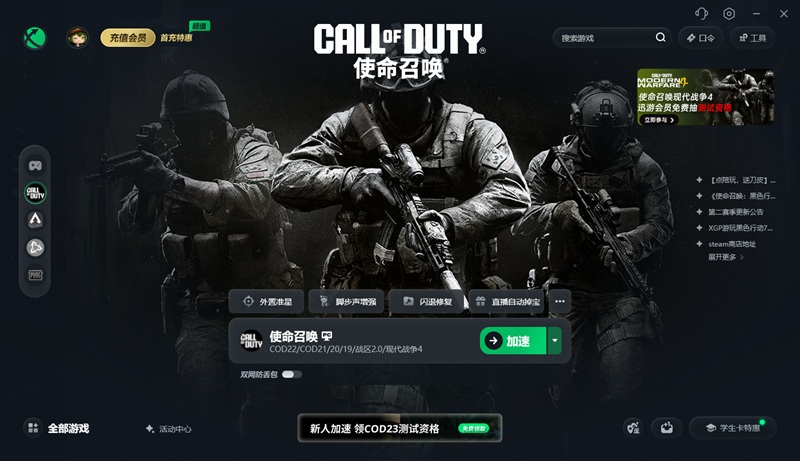
方法一、用迅游加速器一键优化网络
《使命召唤23》的服务器在海外,国内宽带直连过去链路长、节点多,丢包和延迟几乎是家常便饭。迅游加速器通过智能路由技术,帮你绕开拥堵节点,走专属通道直达游戏服务器,延迟和丢包率都能压下来。
操作步骤:
1. 点击下载并安装迅游加速器,打开客户端点击右上角“口令”,输入“迅游好用”可领取免费加速时长。
2. 在搜索框输入"使命召唤",找到对应游戏
3. 选择合适的区服节点(建议优先选延迟最低的节点)
4. 点击"一键加速",加速成功后重新启动游戏
加速成功后,再进游戏看看网络类型是否变成了"开放",如果还是"受限",可以换个节点再试一次,多试几个找到延迟最低、最稳定的那个。
方法二、刷新DNS缓存
DNS解析出问题也会导致连不上服务器,手动刷新一下往往能解决。
操作步骤:
1. 按 Win + R,输入 cmd,以管理员身份运行
2. 输入命令 ipconfig /flushdns,按回车
3. 看到"已成功刷新DNS解析缓存"的提示后,重启游戏试试
如果还不行,可以手动修改DNS服务器地址:打开网络连接属性 → 双击"Internet协议版本4(TCP/IPv4)" → 将首选DNS设为 223.5.5.5,备用DNS设为 8.8.8.8,保存后重启电脑。
方法三、防火墙和安全软件设置
有时候问题不在网络,而是你的安全软件把游戏"误杀"了。
操作步骤:
1. 打开Windows安全中心 → 病毒和威胁防护 → 暂时关闭实时保护
2. 如果用的是第三方杀毒软件,也暂时退出
3. 重新启动游戏,看是否能正常连接
如果关闭后能正常连接了,说明就是安全软件的问题。后续可以把《使命召唤23》的游戏目录添加到杀毒软件的白名单/信任列表中,然后重新开启防护。
方法四、验证游戏完整性 + 更新显卡驱动
如果以上方法都试了还是不行,可能是游戏文件本身出了问题。
验证游戏完整性(Steam平台):
1. 打开Steam库,找到《使命召唤:现代战争4》
2. 右键点击游戏 → 属性 → 已安装文件
3. 点击"验证游戏的完整性",等待校验完成
同时建议去显卡官网(NVIDIA/AMD)更新到最新驱动,顺便清理一下着色器缓存:按 Win + R 输入 appdata 回车 → 进入 LocalLow 文件夹 → 找到 NVIDIA 或 AMD 文件夹 → 删除以 DX 开头的文件(这是缓存文件,删除不影响使用)。
方法五、关闭IPv6协议
部分玩家反馈,关闭IPv6后连接问题得到改善。
操作步骤:
1. 打开"高级网络设置"
2. 找到当前使用的网络适配器,点击"编辑"
3. 取消勾选"Internet协议版本6(TCP/IPv6)"
4. 保存后重启游戏
以上就是使命召唤23无法与数据中心建立连接?最新解决方法分享。
迅游加速器采用职业级专线技术,为《使命召唤现代战争4(COD23)》提供稳定流畅的加速服务。有效解决玩家在游戏过程中遇到的掉线、闪退、下载更新慢、报错等网络问题,保障游戏数据直达服务器,助力各位玩家畅快冒险!