使命召唤23卡在正在检查更新、检查更新失败?有效解决办法
2026-08-27
《使命召唤23》(即《使命召唤:现代战争4》)自开启测试以来,凭借全新的画面表现和联机玩法吸引了大量FPS玩家。但不少玩家在启动游戏时遇到了卡在"正在检查更新"或检查更新失败的问题,迟迟无法进入游戏。本文整理了多种经过实测的解决方法,从网络优化到本地文件修复,帮大家快速排除故障,顺利进入战场。
一、使用迅游加速器优化网络环境
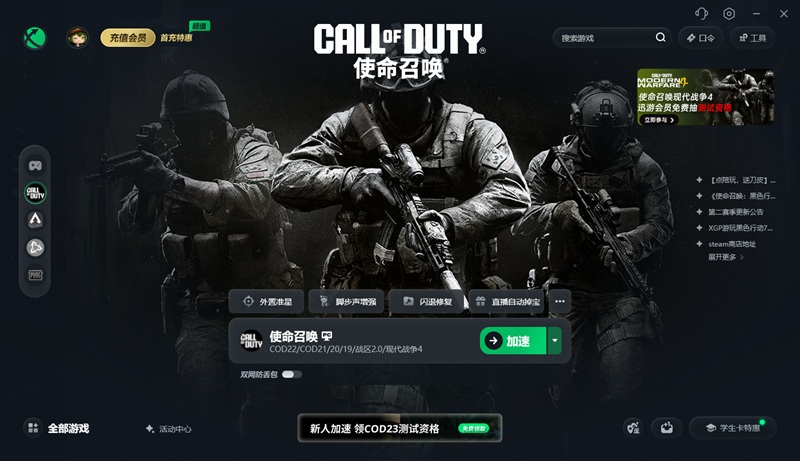
《使命召唤23》属于国际服运营的游戏,国内玩家连接海外服务器时,由于物理距离远、数据传输链路复杂,很容易出现丢包、网络波动、连接超时等问题,导致游戏卡在"正在检查更新"界面无法通过验证。迅游加速器针对《使命召唤》系列推出了专属优化方案,通过智能匹配最优线路节点,有效降低延迟、减少丢包,大幅提升与游戏服务器的连接稳定性。
打开迅游客户端,搜索"使命召唤",选择对应区服节点,点击一键加速,加速成功后重新启动游戏,即可顺利通过更新检查。通过迅游客户端点击右上角“口令”,输入口令码“迅游好用”可获得免费加速时长。
二、重启游戏与网络设备
最简单但往往最有效的办法——彻底关闭游戏后重新启动。有时候《使命召唤23》客户端的临时数据冲突会导致更新检查流程卡死,重启可以刷新缓存数据,恢复正常连接。
同时建议重启路由器和光猫:拔掉电源等待约60秒后重新通电,让网络设备完成一次完整的重新拨号,清除可能存在的连接异常。
三、验证游戏文件完整性
《使命召唤23》预载文件或更新包在下载过程中可能出现损坏或缺失,导致更新检查无法通过。可以通过平台自带的修复功能解决:
1. Steam平台:右键点击《使命召唤23》→ 属性 → 已安装文件 → 点击"验证游戏文件完整性"
2. 战网平台:找到《使命召唤23》→ 点击齿轮图标 → 选择"扫描与修复"
平台会自动检测并修复所有缺失或损坏的文件,修复完成后重启游戏再试。
四、清除本地缓存与临时文件
系统缓存残留也可能干扰游戏的更新检查流程。按以下步骤清理:
1. 按下 Win + R 打开运行框,输入 %TEMP% 并回车
2. 删除临时文件夹中所有可删除的文件
3. 再按 Win + R,输入 Prefetch,同样删除其中的文件
4. 清理完成后重启电脑,再启动游戏
五、关闭Steam着色器预缓存
部分玩家反馈,Steam的着色器预缓存功能会与《使命召唤23》的加载流程产生冲突。关闭方法:
打开 Steam → 设置 → 下载,找到"着色器预缓存"选项,将其关闭,然后重新启动游戏。
六、检查游戏安装路径
如果游戏安装在包含中文字符的文件夹路径下,可能导致更新检查异常。需要确保游戏的完整安装路径全部为英文,如 D:\Games\CallOfDuty23\
七、更新显卡驱动与Windows系统
过时的显卡驱动或系统版本也可能引发兼容性问题:
1. N卡用户:前往NVIDIA官网或使用GeForce Experience,将驱动更新至最新版本
2. A卡用户:前往AMD官网下载最新驱动
3. Windows系统:进入"设置 → Windows更新",检查并安装所有可用更新
八、关闭Windows游戏模式
Windows自带的"游戏模式"有时会与《使命召唤》自身的优化机制产生冲突。关闭方法:
进入 设置 → 游戏 → 游戏模式,将其关闭,然后重启游戏。
九、确认服务器状态
在测试开启初期,大量玩家同时涌入可能导致官方服务器过载。可以前往 Activision官网 查看服务器状态页面,确认是否为官方维护或服务器拥堵。如果是服务器端问题,耐心等待官方修复即可。
以上就是使命召唤23卡在正在检查更新、检查更新失败?有效解决办法。
迅游加速器采用职业级专线技术,为《使命召唤现代战争4(COD23)》提供稳定流畅的加速服务。有效解决玩家在游戏过程中遇到的掉线、闪退、下载更新慢、报错等网络问题,保障游戏数据直达服务器,助力各位玩家畅快冒险!