
战地6进不去提示未启用secureboot解决办法
2026-10-12
《战地6》是EA旗下DICE工作室推出的现代战争射击大作,凭借大规模载具作战、可破坏场景和紧张刺激的多人联机体验,吸引了大量FPS玩家。不过,不少玩家在启动游戏时会遇到“未启用SecureBoot”的提示,导致无法正常进入游戏。该问题通常与电脑BIOS中的安全启动设置有关,开启后即可通过反作弊系统校验。下面就来介绍具体解决办法。

一、为什么《战地6》要求开启SecureBoot?
《战地6》PC版搭载了EA自研的Javelin反作弊系统,该系统强制要求玩家开启安全启动(Secure Boot)功能。
Secure Boot是UEFI固件的一项核心安全功能,它确保Windows在启动时只加载经过数字签名的操作系统和驱动程序,防止恶意软件、Rootkits、内存注入等作弊手段在系统启动阶段渗透。如果检测到Secure Boot未启用,反作弊系统将拒绝初始化,游戏随即弹出报错并阻止启动。
此外,Secure Boot的开启还依赖于以下前置条件:
- BIOS模式必须为UEFI(而非Legacy传统模式)
- 系统盘分区格式必须为GPT(而非MBR)
- TPM 2.0需处于启用状态
只有同时满足这些条件,Secure Boot才能正常生效,游戏才能顺利运行。
二、《战地6》提示未启用SecureBoot的解决方法
方法一:检查系统当前状态
在动手修改之前,先确认你的电脑是否真的未开启Secure Boot。
操作步骤:
1. 按 Win + R 打开运行窗口,输入 msinfo32,回车打开"系统信息"
2. 在右侧查看以下两项:
- BIOS模式:应显示"UEFI"(若显示"Legacy"则需转换)
- 安全启动状态:应显示"已启用"(若显示"关闭"或"不支持"则需开启)
3. 再次按 Win + R,输入 tpm.msc,回车打开TPM管理控制台
4. 确认"状态"显示为"TPM已准备好使用"
5. 右键"此电脑"→"管理"→"磁盘管理",右键系统盘查看属性,确认分区样式为**"GUID分区表(GPT)"
如果以上检查全部正常,但游戏仍报错,可直接跳至"方法五"进行故障排查。
方法二:将MBR磁盘转换为GPT格式(如需要)
如果你的系统盘当前为MBR格式,必须先转换为GPT,否则无法开启Secure Boot。
操作步骤:
1. 以管理员身份运行命令提示符(搜索"cmd",右键选择"以管理员身份运行")
2. 先验证磁盘是否可转换,输入以下命令并回车:mbr2gpt /validate /disk:0 /allowFullOS
3. 验证通过后,执行转换命令:mbr2gpt /convert /disk:0 /allowFullOS(如果你的系统盘不是磁盘0,请将disk:0替换为实际磁盘编号)
4. 转换完成后,重启电脑
注意:操作前建议备份重要数据。虽然mbr2gpt工具在Windows 10/11下支持无损转换,但仍存在一定风险。
方法三:进入BIOS开启Secure Boot
这是解决问题的核心步骤。不同品牌主板的BIOS界面略有差异,但操作逻辑基本一致。
通用操作步骤:
1. 重启电脑,在开机画面出现时反复按下对应快捷键进入BIOS(常见按键:Del、F2、F10,屏幕下方通常有提示)
2. 进入BIOS后,先找到CSM Support(兼容性支持模块)选项,将其设置为Disabled(关闭)
3. 在Boot或Security菜单下找到Secure Boot选项,将其设置为Enabled(启用)
4. 部分主板需将Secure Boot Mode设为Standard,或选择Restore Factory Keys(恢复出厂密钥)
5. 同时确认TPM 2.0已开启:
- Intel平台:找到PTT(Platform Trust Technology)并启用
- AMD平台:找到fTPM并启用
6. 按F10保存设置并退出,电脑自动重启
方法四:使用迅游加速器安全启动检测工具
对于不熟悉BIOS操作的用户,可以借助迅游加速器提供的辅助工具来简化流程。
操作步骤:
1. 下载并安装迅游加速器客户端.
2. 打开迅游客户端,搜索"战地6"并点击加速
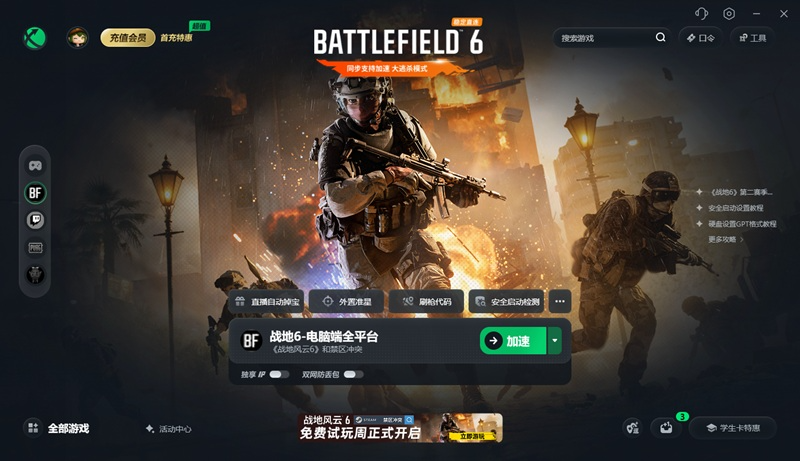
3. 进入加速页面后,找到"安全启动检测"或"强制安全启动解决方法"工具
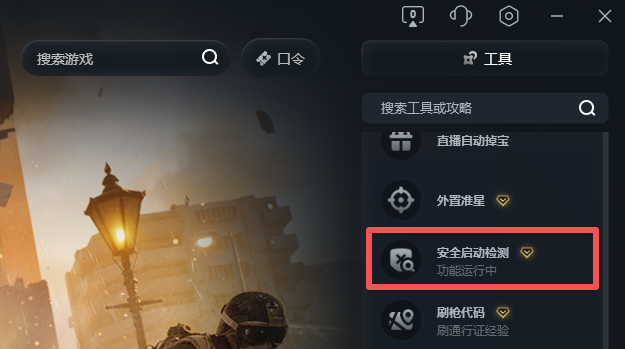
4. 工具会自动检测当前设备的Secure Boot状态、TPM状态及磁盘格式,并提供针对你主板型号的图文教程
5. 按照提示一键进入BIOS或逐步完成设置
6. 设置完成后,再次运行检测确认是否全部开启成功
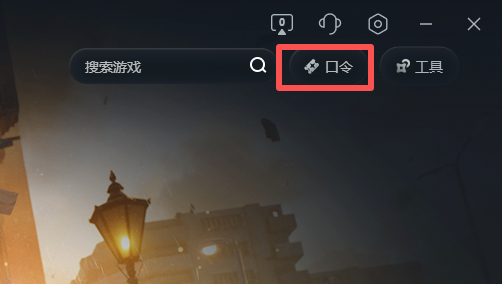
此外,在迅游客户端右上角点击"口令",输入"迅游好用"还能领取免费加速时长。
方法五:开启后仍报错的故障排查
如果你确认已经开启了Secure Boot,但游戏仍然提示未启用,可以尝试以下排查步骤:
1. 切换Secure Boot模式:在BIOS中将Secure Boot Mode先设为Custom,再切回Standard,保存重启
2. 更新主板BIOS固件:前往主板厂商官网,下载并刷入最新版本的BIOS
3. 更新显卡驱动:前往NVIDIA或AMD官网下载最新WHQL驱动,选择"清洁安装"
4. 关闭内核隔离:进入Windows安全中心→设备安全性→内核隔离,关闭"内存完整性"选项
5. 验证游戏文件完整性:
- Steam:右键游戏→属性→本地文件→验证游戏文件的完整性
- EA App:点击游戏菜单→修复
6. 以管理员身份运行:右键EA App和游戏主程序,选择"以管理员身份运行"
7. 联系EA官方客服:如果以上方法均无效,可提交msinfo32截图给EA客服排查反作弊误判
三、《战地6》其他常见启动问题
除了Secure Boot报错,《战地6》启动时还可能遇到以下问题:
1. TPM_NOT_READY:需在BIOS中开启PTT/fTPM,或更新主板BIOS
2. 0x801 SecureBoot错误:同样是安全启动未激活,按上述方法开启即可
3. DX12 Fault报错:更新显卡驱动至最新版本
4. 网络连接失败/卡在加载界面:《战地6》服务器位于海外,国内直连容易出现高延迟和丢包,建议使用迅游加速器一键优化网络链路,稳定连接EA服务器
总结
《战地6》提示"未启用SecureBoot"并非游戏Bug,而是EA Javelin反作弊系统的强制安全要求。解决这一问题的核心在于:确认系统盘为GPT格式→进入BIOS关闭CSM→开启Secure Boot→启用TPM 2.0。按照本文步骤逐一排查,绝大多数玩家都能顺利解决问题,重返战场。
如果操作过程中遇到困难,不妨借助迅游加速器的安全启动检测工具,让流程更加简单直观。同时,搭配迅游加速器优化网络连接,还能有效避免联机卡顿、匹配超时等问题,助你畅享流畅的战地体验。
祝各位士兵顺利部署,战场见!