战地6进去提示安全启动失败?战地6安全启动教程
2026-10-10
《战地6》(Battlefield 6)PC版上线后,许多玩家在启动游戏时遇到了“安全启动失败”“Secure Boot未启用”等弹窗提示,导致无法进入游戏。这并非游戏Bug,而是EA官方设置的硬性启动要求——必须开启安全启动(Secure Boot)并启用TPM 2.0,否则EA Javelin反作弊系统将直接拦截游戏运行。
本文将详细解析《战地6》安全启动失败的原因,并提供一套完整、清晰的开启教程,帮助大家快速解决问题,顺利进入战场。
一、为什么《战地6》强制要求安全启动?
《战地6》采用了EA自研的Javelin内核级反作弊系统,该系统需要借助Windows的Secure Boot和TPM 2.0功能,来抵御以下作弊行为:
- 内核级作弊程序和Rootkits
- 内存操控与注入
- 硬件ID伪装与篡改
- 虚拟机/仿真环境运行
- 反作弊系统本身被篡改
简单来说,安全启动能确保电脑启动时只加载经过官方认证的安全软件,从系统底层为游戏提供保护。任何尝试在未启用安全启动的情况下启动《战地6》的操作,都会弹出提示并要求先完成设置。
二、《战地6》安全启动开启前的自查
在动手设置之前,建议先通过以下操作确认当前系统状态,避免做无用功。
1. 检查BIOS模式与安全启动状态
按 Win + R 打开运行窗口,输入 msinfo32 并回车,在“系统摘要”中查看:
- BIOS模式:必须显示为 UEFI(若为Legacy则不支持安全启动)
- 安全启动状态:目标状态为 开启(若显示“关闭”或“不受支持”则需进入BIOS设置)
2. 检查TPM 2.0状态
按 Win + R 输入 tpm.msc 并回车,确认“状态”是否显示为 已准备好使用。若显示“找不到兼容的TPM”,则需要在BIOS中手动开启。
注意:Intel平台的TPM通常称为 PTT(Platform Trust Technology),AMD平台则称为 fTPM。
3. 确认磁盘分区格式
右键“此电脑”→“管理”→“磁盘管理”,右键系统盘(通常为C盘)选择“属性”,在“卷”标签页查看“分区样式”,必须为 GUID分区表(GPT)。若为MBR格式,需先转换为GPT。
三、《战地6》安全启动开启教程
根据自查结果,对应以下场景进行操作。
场景1:BIOS为UEFI,仅安全启动未开启(最常见)
步骤1:进入BIOS/UEFI设置界面
重启电脑,在开机自检画面(品牌Logo出现时)快速按下对应按键进入BIOS:
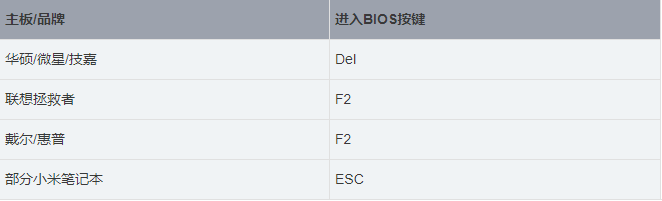
如果错过按键时机,可重启后重新尝试。
步骤2:关闭CSM(兼容性支持模块)
在BIOS中找到 Boot 选项卡,将 CSM Support 设置为 Disabled。这是开启安全启动的前置条件,部分主板(如技嘉)需关闭CSM后Secure Boot选项才会显示。
步骤3:开启Secure Boot
在 Boot 或 Security 选项卡中找到 Secure Boot(安全启动),将其状态从 Disabled 改为 Enabled。部分主板还需将 OS Type 设置为 Windows UEFI mode。
如果Secure Boot选项为灰色不可选,可尝试在密钥管理中选择“恢复出厂默认密钥”(Enroll All Factory Default Keys)后再开启。
步骤4:开启TPM 2.0
- Intel平台:在BIOS中找到 Intel PTT 或 Platform Trust Technology,设置为 Enabled
- AMD平台:找到 AMD fTPM 或 Firmware TPM,设置为 Enabled
步骤5:保存并重启
按 F10 保存设置并退出,电脑自动重启。重启后再次通过 msinfo32 确认安全启动状态是否显示为“开启”。
场景2:BIOS为Legacy模式,磁盘为MBR格式(需转换)
如果你的系统当前为传统BIOS模式且磁盘为MBR格式,需要先完成两步转换:
步骤1:将MBR转换为GPT
以管理员身份打开命令提示符,依次执行以下命令:
mbr2gpt /validate /disk:0 /allowFullOS
mbr2gpt /convert /disk:0 /allowFullOS
注意:disk:0 需替换为实际系统盘编号。转换过程不会删除数据,但建议操作前备份重要文件。
步骤2:切换BIOS为UEFI模式
重启进入BIOS,将 Boot Mode 从 Legacy 切换为 UEFI,关闭CSM,然后按照场景1的步骤开启安全启动和TPM。
场景3:开启后仍提示安全启动失败
如果完成上述设置后游戏仍报错,可尝试以下排查方法:
1. 在BIOS中将 Secure Boot Mode 从 Standard 切换至 Custom,再切回 Standard
2. 选择 Erase All Secure Boot Settings 重置后重新配置
3. 更新主板BIOS至最新版本
4. 将游戏主程序及EA反作弊进程添加至杀毒软件和防火墙白名单
5. 关闭后台可能冲突的程序(如录屏软件、第三方安全软件、外设灯控工具等)
四、配合迅游加速器,确保《战地6》流畅运行
解决了安全启动问题后,网络环境同样是影响《战地6》体验的关键因素。《战地6》服务器部署在海外,国内玩家直连时容易出现高延迟、丢包、登录超时、加载卡住等问题,甚至可能因网络波动导致反作弊验证失败。
推荐使用迅游加速器优化《战地6》网络连接:
1. 下载并安装迅游加速器客户端
2. 在搜索框中输入“战地6”或“Battlefield 6”
3. 选择对应区服,点击“一键加速”
4. 加速成功后通过EA App或Steam启动游戏
迅游加速器通过智能匹配低延迟节点、优化跨境网络链路,能有效降低延迟和丢包率,确保游戏启动验证与对局连接稳定流畅。点击迅游客户端右上角【口令】进入,输入口令码【迅游好用】可领取免费加速时长。
五、常见问题FAQ
Q:Windows 11默认开启安全启动吗?
A:是的,大多数预装Windows 11的设备默认已开启UEFI和安全启动,但仍建议通过 msinfo32 确认状态。
Q:老主板(如H110/B250)能开启安全启动吗?
A:部分2018年前的主板可能不支持TPM 2.0,强行开启需重置密钥,操作不当可能导致系统无法启动。建议先查阅主板厂商的支持页面确认兼容性。
Q:开启安全启动后电脑无法进入系统怎么办?
A:可重启进入BIOS,将Secure Boot暂时关闭以恢复系统启动,然后检查是否关闭了CSM、磁盘是否为GPT格式,再重新尝试开启。
总结
《战地6》提示安全启动失败的问题,核心在于开启Secure Boot + 启用TPM 2.0 + 确保UEFI模式与GPT分区。按照本文教程依次自查和设置,绝大多数玩家都能在10分钟内完成配置。设置完成后,配合迅游加速器优化网络连接,即可顺利进入《战地6》的震撼战场,享受公平、流畅的竞技体验。
祝各位玩家战场顺利,凯旋而归!