eaapp启动不了、打不开?最新解决方法总结
2026-10-08
EA app 是 EA 用来替代 Origin 的新一代客户端,继承了游戏库同步、云端存档、好友社交等功能,仅支持 64 位 Windows 10/11 及 macOS Catalina 以上系统。但不少玩家反馈:双击图标没反应、任务管理器里有进程却不出界面、或者一直卡在登录转圈。下面按“从简单到彻底”的顺序排查。
一、先排除:是不是 EA 官方服务器的问题
动手折腾本地之前,先确认不是“白忙活”。可以前往 EA Help 官网的服务器状态页面查看对应服务是否在线,也可关注 EA 官方社交账号了解最新动态;如果确认是官方维护,等待结束后重新登录即可。
二、网络原因:国内玩家最常见的一环
EA 服务器主要部署在海外,国内直连容易受跨境网络波动、国际节点拥堵和运营商路由绕行影响,丢包与延迟飙升会直接导致 EA App 连不上服务器。
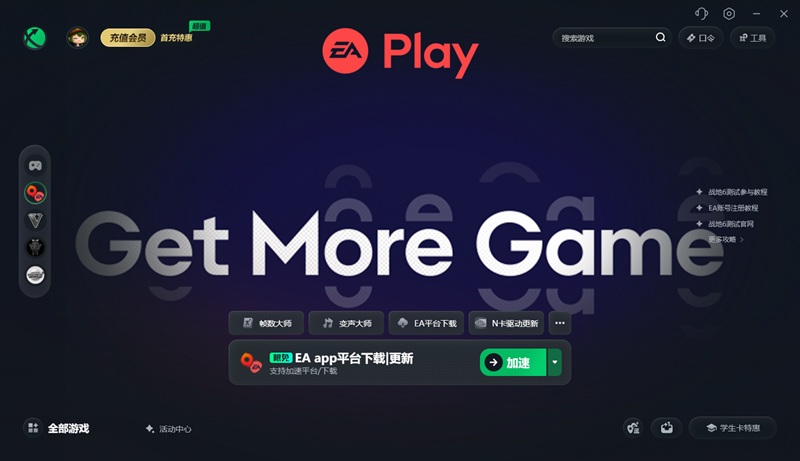
推荐用迅游加速器优化: 迅游针对 EA App 搭建了专属跨境专线节点,依托 AI 智能选路技术规避拥堵链路,降低延迟与丢包率。打开迅游客户端,在顶部搜索栏输入“EA App”或“EA”,点击一键加速,待界面显示加速成功后重启 EA 平台即可。点击迅游客户端右上角的“口令”按钮,输入“迅游好用”可领取免费加速时长。
注意一个关键细节:加速需要在 EA App 启动前开启并全程保持运行;安装 EA App 时也建议保持加速状态。
三、清理缓存与重启后台服务
有玩家实测的有效顺序:按 Win+R 输入 %LocalAppData%\Electronic Arts\EA Desktop,仅删除 EA Desktop 文件夹(不会删除已安装游戏和云存档),重启电脑测试;再按 Win+R 输入 services.msc,找到 EABackgroundService,将启动类型设为“自动”,未运行则启动、已运行则重启。
也可以在 EA App 内通过“帮助—App 恢复—清理缓存”操作,或在“我的游戏”中对对应游戏点击“修复”。
四、权限与安全软件误拦截
Windows Defender 防火墙或第三方杀毒软件有时会把 EA App 的后台网络请求误判为风险连接并拦截。可先暂时关闭防火墙和第三方安全软件测试,若不想关闭,就把 EA App 客户端及游戏主程序加入信任白名单,同时以管理员身份运行 EA App。
五、运行库缺失与错误代码对应处理
1. INST-14-1460 / INST-14-1612:多为安装 Microsoft Visual C++ 可再发行程序包出错,可从微软官网手动安装缺失组件,不确定缺哪个时可把 Visual Studio 2015/2017/2019/2022 下的程序包都装上,重启后重装 EA app。
2. INST-3-1920(启动后台服务失败):重启设备后重新下载安装 EA app。
3. EC:10500(身份验证错误):可能是服务中断导致,先清缓存,无效则稍后重试。
4. 109(应用程序文件已损坏):删除 EA App 后重新下载。
六、仍无效时的进阶排查
可尝试干净启动做配置文件冲突检查:Win+R 输入 msconfig,在“服务”中勾选“隐藏所有 Microsoft 服务”后全部禁用,重启测试;若干净启动下正常,说明是该账户下的第三方服务在干扰。另外也建议检查是否手动添加过自定义环境变量,必要时移除后重启。
小结:EA app 打不开,八成出在网络链路、缓存/后台服务、权限与安全软件这三块。优先用迅游把跨境链路稳住,再配合清缓存和重启 EABackgroundService,多数情况都能解决;仍不行再按错误代码逐条对应处理。