
全面解析ea游戏启动慢、启动加载慢及解决方案
2026-09-17
对于许多玩家而言,EA平台(Electronic Arts)提供了丰富的游戏库,但有时会遇到游戏启动缓慢或加载时间过长的问题,这不仅影响了游戏体验,还可能让人错失与好友一同游戏的宝贵时光。本文将深入探讨导致EA游戏启动慢的常见原因,并提供一系列行之有效的解决方法,帮助大家快速进入游戏世界。
一、EA游戏启动慢的常见原因分析
在着手解决问题之前,了解其背后的原因至关重要。EA游戏启动慢通常与以下几个方面有关:
1. 网络连接问题: EA平台需要稳定的网络连接进行验证、更新和同步。网络延迟高、丢包或连接不稳定都可能导致启动过程卡顿。
2. EA客户端或游戏文件损坏: 客户端本身或游戏安装文件出现损坏、缺失,会导致程序无法正常加载所需资源。
3. 系统资源不足: 电脑的CPU、内存(RAM)或硬盘(尤其是机械硬盘)性能不足,无法快速处理游戏启动时的大量数据读取和运算。
4. 后台程序干扰: 其他正在运行的程序(如杀毒软件、下载工具、其他游戏平台)可能会占用系统资源或与EA客户端产生冲突。
5. EA服务器问题: 偶尔,EA自身的服务器可能出现维护或故障,导致所有用户都遇到连接或启动问题。
6. 驱动程序过时: 显卡驱动、主板芯片组驱动等未及时更新,可能影响游戏性能和兼容性。
二、EA游戏启动慢的解决方法
针对上述原因,可以尝试以下步骤来优化EA游戏的启动速度:
方法一. 优化网络连接
网络是影响EA游戏体验的关键因素。
1. 使用迅游加速器: 对于国内玩家,连接EA服务器可能会遇到较高的延迟或丢包。迅游加速器专门针对此类问题进行了优化,能够有效降低网络延迟,减少丢包,提供更稳定、更快速的连接,从而显著改善EA游戏启动慢和加载慢的问题。

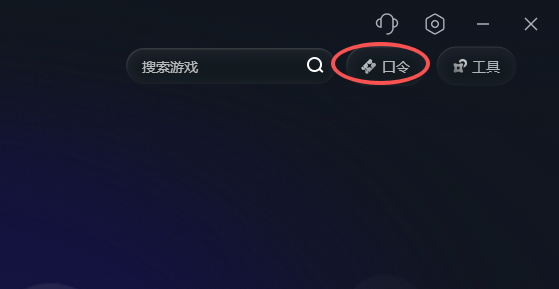
在迅游客户端点击右上角“口令”,输入“迅游好用”获取免费加速时长。
2. 检查本地网络: 确保你的路由器工作正常,尝试重启路由器。如果使用Wi-Fi,尽量靠近路由器或改用有线连接,以获得更稳定的信号。
3. 关闭占用带宽的程序: 启动游戏前,关闭正在进行的下载、在线视频播放等占用大量带宽的应用。
方法二. 修复或验证游戏文件
游戏文件损坏是导致启动问题的常见原因。
1. EA客户端修复: 打开EA客户端,找到游戏库,右键点击出现问题的游戏,选择“修复”或“验证游戏文件完整性”(具体选项名称可能因客户端版本略有不同)。客户端会自动检查并修复损坏或缺失的文件。
2. 重新安装游戏: 如果修复无效,可以尝试卸载游戏后重新安装。这能确保所有游戏文件都是完整且最新的。
方法三. 优化系统性能
确保电脑有足够的资源来运行游戏。
1. 关闭不必要的后台程序: 通过任务管理器(Ctrl+Shift+Esc)查看并结束不需要的进程,特别是那些占用CPU或内存较高的程序。
2. 更新驱动程序: 访问显卡制造商(如NVIDIA、AMD、Intel)和主板制造商的官网,下载并安装最新的驱动程序。
3. 清理磁盘空间: 确保系统盘和游戏安装盘有足够的可用空间。定期进行磁盘清理,删除临时文件和不需要的程序。
4. 考虑升级硬件: 如果电脑配置较低,尤其是使用机械硬盘,考虑升级到固态硬盘(SSD)可以极大提升游戏加载速度。增加内存条也能改善多任务处理和游戏运行时的流畅度。
方法四. 调整EA客户端设置
一些客户端设置也可能影响启动速度。
1. 禁用EA客户端内的覆盖功能: 某些游戏内覆盖功能(如EA Play覆盖)可能会增加资源消耗。尝试在EA客户端的设置中禁用它们。
2. 以管理员身份运行: 右键点击EA客户端图标,选择“以管理员身份运行”,有时可以解决权限相关的问题。
方法五. 检查EA服务器状态
如果以上方法都无效,可能是EA服务器本身的问题。
访问EA官方帮助中心或社交媒体: 查看是否有服务器维护公告或已知问题报告。如果是服务器问题,通常只能等待EA修复。
以上就是全面解析ea游戏启动慢、启动加载慢及解决方案。EA游戏启动慢是一个多方面的问题,但通过系统地排查和优化,大多数情况下都能得到有效解决。