针对eaapp一直显示下载中问题的解决策略
2026-04-16
作为EA旗下取代Origin的核心游戏平台,EA App承载着《Apex英雄》《EA Sports FC》《战地》等热门大作的下载、更新与管理功能。有些玩家在EA App安装或更新游戏时,遇到“一直显示下载中”的尴尬局面——进度条长时间纹丝不动,甚至数小时毫无进展,既浪费了宝贵的时间,又严重影响了游戏体验。针对这一问题,下面带来解决步骤,帮助大家摆脱下载问题。
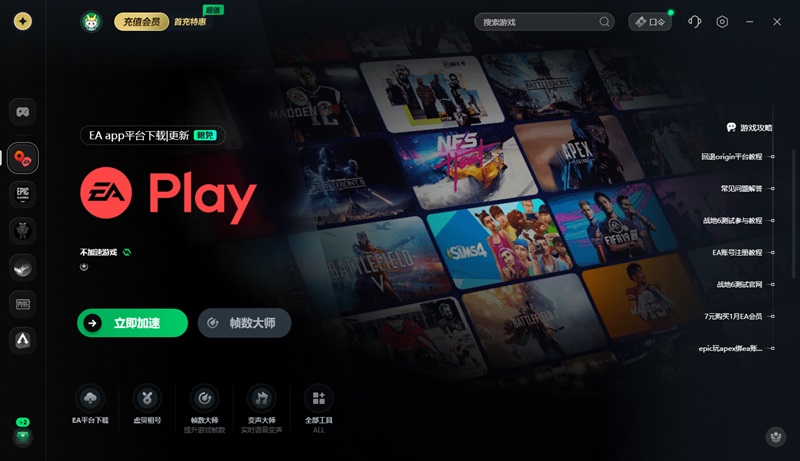
一、用迅游加速器优化网络链路
因为EA App服务器主要部署于海外,国内玩家直连时,网络易出现波动、延迟高、丢包严重等问题,从而导致一直显示下载中。推荐使用迅游加速器这款专业游戏加速工具,对“EA App”开启加速,智能匹配最优节点,降低网络延迟、减少丢包率。加速成功后,先关闭EA App客户端,再重新启动,此时下载进度通常会恢复正常推进。现在点击迅游客户端右上角“口令”,输入口令码“迅游好用”免费领取加速时长。
二、清理本地缓存与残留文件
EA App在长期使用或安装中断后,会在本地积累大量缓存文件与残留数据,这些文件可能损坏或占用过多资源,干扰下载模块的正常运行,导致下载进度停滞。先完全关闭EA App(可通过任务管理器确保无EA相关后台进程),然后找到EA App的安装目录(默认路径为“C:\Program Files\Electronic Arts\EA Desktop”),删除其中的“Cache”文件夹内所有文件。同时,清理系统临时文件夹(路径为“C:\Users\你的用户名\AppData\Local\Temp”)中与EA相关的临时文件。清理完成后,重启电脑,再通过迅游加速器启动EA App,重新发起下载,即可避免缓存干扰导致的下载卡壳。
三、检查磁盘空间与格式
磁盘存储空间不足或格式不兼容,也可能导致EA App下载无法正常推进。打开“此电脑”,查看游戏安装目标磁盘的剩余空间,确保剩余空间大于游戏安装包大小(建议预留额外10GB空间,用于存放游戏更新文件)。若空间不足,可删除无用文件或更换存储磁盘。同时,右键点击目标磁盘,选择“属性”,查看磁盘格式,若为FAT32,需格式化为NTFS或exFAT格式(注意:格式化会清空磁盘文件,需提前备份重要数据),确保存储格式与EA App的下载需求兼容。
四、调整系统权限与安装路径
EA App的安装路径若包含中文、特殊字符,或系统权限不足,可能导致安装程序无法正常写入文件,出现下载进度不动的情况。将EA App的安装路径修改为纯英文(如“D:\EAApp”),避免包含中文、空格及特殊符号。同时,右键点击EA App的安装程序,选择“以管理员身份运行”,赋予安装程序最高权限,减少系统拦截带来的安装阻碍。启动后,配合迅游加速器的网络优化,即可确保下载与安装流程顺利推进。
五、关闭第三方安全软件拦截
部分第三方安全软件(如360安全卫士、火绒等)或系统防火墙,可能误判EA App的下载连接请求为风险行为,拦截其网络数据传输,导致下载进度停滞。安装前可暂时关闭电脑中的杀毒软件、防火墙等第三方安全工具,或将EA App添加至信任白名单,放行其专属网络权限。同时,重启路由器并启用UPnP协议自动映射端口,避免路由器端的网络限制。完成设置后,通过迅游加速器启动EA App,即可保障下载数据正常传输,不被软件阻断。
以上就是针对eaapp一直显示下载中问题的解决策略。
迅游加速器是一款专注加速服务的加速器,免费支持EA平台加速,能够有效解决游戏延迟高、卡顿、掉线、闪退等问题,助力玩家流畅联机游玩。