eaapp游戏启动失败检查网络怎么办?解决措施
2026-04-13
打开EA App启动游戏时,弹出“启动失败,请检查网络”提示,或启动后无响应、卡在连接界面,是国内玩家玩EA旗下游戏(如《Apex英雄》《EA SPORTS FC》《战地》系列)的高频问题。本文带来解决方法,帮助大家快速解决网络类启动失败问题。

一、使用迅游加速器优化网络
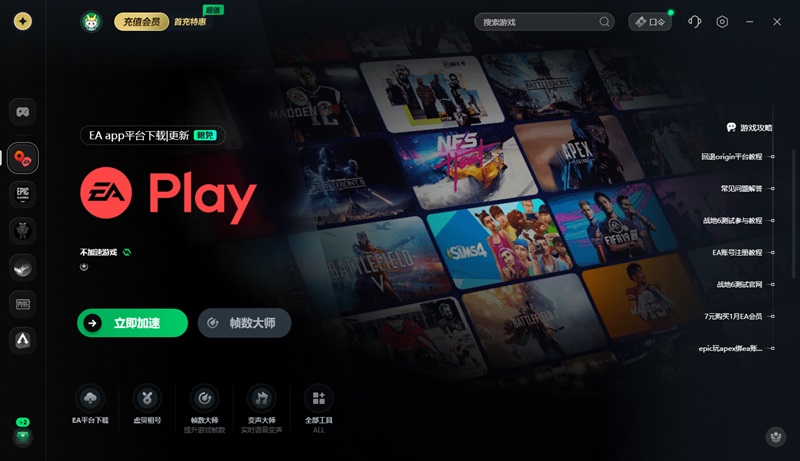
EA App服务器部署于海外,国内直连易出现跨境链路拥堵、数据丢包、握手超时,触发“检查网络”提示,导致启动失败。迅游加速器针对EA App搭建专属跨境专线节点,依托专业加速技术,智能规避拥堵线路、优化数据传输路径,从根源稳定网络连接,有效解决网络类启动失败问题,操作步骤如下:
1. 打开迅游加速器客户端,点击右上角“口令”输入“迅游好用”领取免费加速时长;
2. 之后在搜索栏输入“EA App”,系统自动匹配延迟低、负载低的最优节点,点击“启动加速”,等待3-5秒至界面显示“已加速”;
3. 加速全程保持客户端后台运行,不要关闭,重启EA App后重新尝试启动游戏;
4. 若加速后仍失败,可手动切换至香港、新加坡等邻近区域节点,重启加速后再启动游戏,进一步提升连接稳定性。
二、重启EA App进程,清除异常缓存
EA App进程异常、缓存堆积,会导致启动指令无法正常传输,触发网络报错,操作步骤如下:
1. 按“Ctrl+Shift+Esc”打开任务管理器,在“进程”选项卡找到“EA App”“EADesktop.exe”“EA Web Helper”等所有EA相关进程,右键选择“结束任务”;
2. 等待10-20秒,清空残留进程后,重新双击桌面EA App快捷方式启动平台;
3. 若启动失败未解决,进入EA App安装目录(默认路径:C:\Program Files\EA Desktop),删除“Cache”缓存文件夹,再重启EA App。
三、修复EA App与游戏文件,解决程序异常
EA App平台或游戏文件损坏、缺失,会引发启动失败,即使网络正常也会触发报错,可通过官方工具快速修复:
1. 打开EA App,点击右上角“设置”→“应用”,在“EA App 版本”处检查是否为最新版,如有更新提示,点击“更新”完成升级;
2. 找到启动失败的游戏,右键选择“修复”,系统将自动扫描并修复损坏、缺失的游戏文件,等待修复完成后重启游戏;
3. 若修复无效,可彻底卸载EA App,删除安装目录与残留配置文件夹,从EA官网重新下载安装(安装路径选择非C盘纯英文目录)。
四、关闭安全软件拦截,释放网络与系统资源
安全软件误拦截EA App网络请求、后台高占用进程抢占资源,会导致启动失败,具体解决方法:
1. 临时关闭电脑中的杀毒软件、Windows防火墙等安全软件,或在安全软件中添加EA App、游戏主程序为白名单,避免误拦截网络连接;
2. 打开任务管理器,关闭后台高占用进程(如视频播放软件、下载工具、大型设计软件等),释放内存与网络带宽,确保EA App有充足资源运行;
3. 完成后重新通过迅游加速器加速EA App,再启动游戏,排除安全拦截与资源冲突影响。
五、优化本地网络配置,提升解析与连接稳定性
本地网络DNS异常、路由器缓存堆积、有线/WiFi信号不稳定,会导致EA App与服务器连接失败,操作步骤如下:
1. 优先使用有线网络连接电脑,避免WiFi信号衰减、电磁干扰;若用WiFi,切换至5GHz频段,将路由器放置在无遮蔽的开阔位置,远离微波炉、冰箱等强电磁源;
2. 重启路由器:断电等待2分钟后重新通电,清除路由器缓存,优化网络传输状态,解决间歇性连接异常;
3. 刷新DNS缓存:以管理员身份运行命令提示符(Win键搜索“cmd”),输入“ipconfig /flushdns”并回车,清除DNS缓存后重启电脑;
4. 优化DNS设置:按Win+R输入“ncpa.cpl”打开网络连接,右键当前网络→“属性”→双击“Internet协议版本4(TCP/IPv4)”,勾选“使用下面的DNS服务器地址”,首选DNS填“114.114.114.114”,备用DNS填“8.8.8.8”,点击“确定”后通过迅游加速器加速启动。
以上就是eaapp游戏启动失败检查网络怎么办?解决措施。
迅游加速器免费支持EA平台下载加速,也支持游戏下载更新加速,能有效解决EA平台游戏延迟高、掉线、卡顿、闪退、丢包、掉帧、连不上服务器等问题,助力各位玩家流畅组队联机。