eaapp启动不了游戏、启动游戏没反应的解决策略
2026-04-07
玩EA旗下游戏时,打开EA App却点了启动没反应、游戏毫无动静,是不是很扫兴?针对这一问题,本文整理了高效解决方法,帮助大家顺畅启动游戏游玩。
一、使用迅游加速器优化网络连接
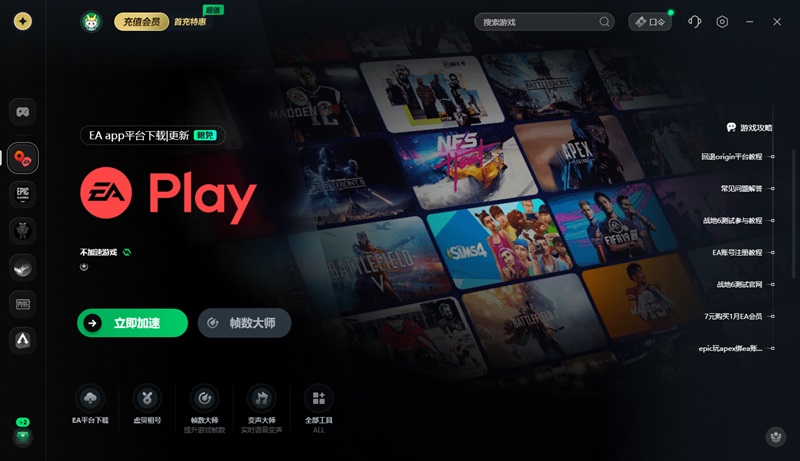
EA App服务器部署于海外, 国内玩家直连易出现网络不稳定、丢包高延迟情况,直接启动游戏时,启动指令无法正常传输,就会导致游戏启动失败或无响应。打开迅游加速器客户端,搜索“EA App”,找到对应加速项,点击“加速”,迅游将自动匹配最优节点,降低延迟和丢包,稳定数据传输。加速完成后,再次尝试启动游戏,可显著提升连接稳定性,解决启动无响应问题。
现在点击迅游客户端右上角“口令”,输入“迅游好用”免费领取加速时长。
二、彻底关闭EA App后台进程并重启
EA App关闭后,后台可能仍残留EADesktop.exe等相关进程,这些进程会锁定游戏文件、阻碍反作弊驱动加载,导致启动失败。按下快捷键【Ctrl+Shift+Esc】打开任务管理器,在“进程”选项卡,找到“EA App”“EADesktop.exe”及其他EA相关进程,右键选择“结束任务”,等待10-20秒,重新双击EA App快捷方式,启动后尝试启动游戏。
三、清理EA App缓存
EA App长期运行会积累大量过期、损坏的缓存文件,干扰游戏启动程序。打开EA App,点击左侧角落的三条横线菜单,选择“帮助-App恢复-清理缓存”,清理完成后关闭EA App并重新打开。
四、修复游戏文件
EA App文件缺失或损坏也会导致启动流程中断。打开EA App,进入“我的游戏”,找到无法启动的游戏,点击游戏图标右侧的三个点,选择“修复”选项,等待系统自动扫描并修复损坏、缺失的文件(修复时长根据游戏大小而定)。修复完成后,直接点击“启动”,尝试进入游戏。
五、以管理员身份运行EA App
权限不足可能导致EA App无法正常写入系统文件、访问注册表,进而无法启动游戏。键点击EA App快捷方式,选择“属性”,切换至“兼容性”选项卡,勾选“以管理员身份运行此程序”,点击“应用”后确定。重新启动EA App,尝试启动游戏。
六、关闭安全软件与后台冲突程序
部分第三方杀毒软件、防火墙可能误判EA App或游戏进程,拦截其网络请求或运行权限;后台同时运行的下载工具、直播软件等,也可能占用过多资源,导致游戏启动失败。临时关闭电脑中的杀毒软件、防火墙(操作前建议备份数据,避免误删重要文件),关闭后台占用带宽或CPU资源的程序(如下载器、视频软件等)。之后重启EA App,尝试启动游戏。
以上就是eaapp启动不了游戏、启动游戏没反应的解决策略。
迅游加速器是一款专注加速服务的加速器,免费支持EA平台加速,能够有效解决游戏延迟高、卡顿、掉线、闪退等问题,助力玩家流畅联机游玩。