epic加载不出页面、epic商店加载不出来的最新解决方法
2026-10-10
很多玩家打开Epic游戏平台时,常会遇到页面空白、商店加载不出来、加载转圈无响应、商城页面打不开等问题。为了帮助玩家快速根治该问题,本文整理了实测有效的全套修复方法,多维度解决Epic页面、商店加载异常问题。

一、通过迅游加速器专项优化,根治网络导致的加载失败
Epic平台服务器部署在海外,对跨境网络的稳定性、丢包率、解析速度要求极高。玩家裸连状态下,极易出现网络延迟偏高、数据传输卡顿、服务器连接超时等问题,这是Epic商店加载缓慢、页面空白、无法联网的核心原因。
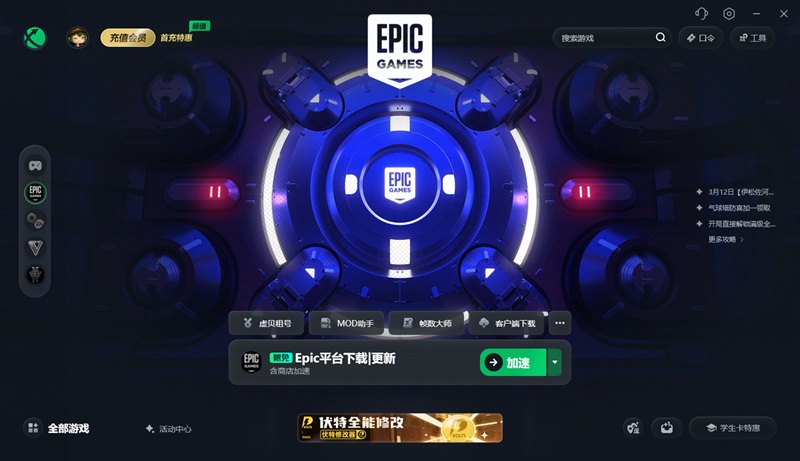
解决方法:推荐使用迅游加速器针对Epic平台专属优化,搭载专属跨境稳定线路,可智能匹配优质低延迟节点,有效解决网络丢包、解析失败、连接中断等问题,稳固Epic平台联网链路,从根源解决商店加载不出、页面空白、加载卡顿等故障。启动迅游客户端,搜索并加速【Epic】,加速完成后,再重新打开Epic客户端,即可正常加载商店与各类页面。点击迅游客户端右上角【口令】输入【迅游好用】,免费领取加速时长。
二、清除Epic启动器缓存,修复页面空白故障
Epic长期运行会产生大量网页缓存与本地冗余文件,缓存损坏、堆积错乱是导致页面加载空白、商店界面不显示、加载卡住的高频原因,也是最容易解决的基础故障。
解决方法:首先完全关闭Epic客户端(包括后台进程),按下Win+R快捷键打开运行窗口,输入指令【%localappdata%】并回车。找到【Epic Games Launcher】文件夹,进入Saved目录,删除里面的webcache缓存文件夹。删除完成后重启电脑,再次打开Epic平台,启动器会自动生成全新缓存,即可修复多数页面加载空白、商店不刷新的问题。
三、修改程序兼容设置,解决运行加载冲突
系统高DPI适配异常、全屏优化冲突、权限不足等问题,会导致Epic启动器渲染出错,进而出现商店加载失败、页面无法显示、程序无响应等情况,多数电脑系统更新后容易出现此类兼容问题。
解决方法:找到Epic游戏启动器快捷方式,右键点击打开文件所在位置,定位到【EpicGamesLauncher.exe】主程序。右键选择属性,切换至兼容性选项卡,勾选禁用全屏优化,同时勾选【以管理员身份运行此程序】,点击修改高DPI设置,勾选替代高DPI缩放行为,保存所有设置后重启Epic客户端,即可解决兼容冲突引发的加载异常。
四、刷新网络DNS,优化平台解析速度
本地DNS缓存过期、解析地址出错,会导致电脑无法正常对接Epic海外服务器,出现商店加载失败、页面打不开、加载超时等问题,是日常使用中最常见的网络次生故障。
解决方法:关闭Epic客户端,按下Win+R输入cmd打开命令提示符,依次输入【ipconfig /flushdns】刷新本地DNS缓存,输入【netsh winsock reset】重置网络套接字,执行完成后重启电脑。也可手动切换公共稳定DNS,优化海外服务器解析效率,有效改善Epic商店加载卡顿、打不开的问题。
五、关闭后台冲突程序,释放运行资源
电脑后台运行的杀毒软件、防火墙、网盘下载、后台更新程序等,会抢占网络与系统资源,同时部分安全软件会误拦截Epic平台联网进程,导致商店页面加载中断、加载失败、空白闪退。
解决方法:启动Epic平台前,临时关闭第三方杀毒软件实时防护与系统防火墙,退出所有后台高负载程序。同时将Epic启动器程序添加至系统白名单,避免进程被误拦截,保障平台正常联网加载资源。
六、更新/重装Epic启动器,修复程序文件异常
Epic启动器版本过旧、更新中断、程序文件损坏缺失,会导致平台功能异常,出现商店加载失效、页面无法跳转、联网失败等问题,版本大更新后该问题尤为频发。
解决方法:前往Epic官方网站,下载最新版启动器覆盖安装,无需卸载原有数据,保留游戏安装目录即可。若覆盖安装无效,可完全卸载启动器,清理残留文件夹后重新安装最新版本,修复程序文件破损引发的各类加载故障。
问题总结
Epic加载不出页面、商店打不开的核心诱因,主要分为跨境网络不稳定、启动器缓存异常、程序兼容冲突、DNS解析错误、后台程序拦截、客户端文件损坏六大类。玩家无需盲目重装系统、反复重启设备浪费时间,可优先使用迅游加速器一键专项加速解决最频发的网络类加载问题,再按照清缓存、改兼容、刷DNS、关后台的顺序逐步排查,快速解决Epic各类加载故障,顺畅使用商城及平台全部功能。