epic启动游戏没有反应、无法启动游戏的解决攻略
2026-09-28
很多玩家使用Epic Games启动器运行游戏时,常会遇到点击启动游戏无任何反应、按下启动按钮没响应、游戏无法正常启动的问题,启动器无报错、无弹窗,反复点击启动、重启软件都无法解决。下面给大家整理一套解决方案,快速解决Epic游戏启动失灵问题。

一、迅游加速器一键优化,解决网络导致的启动失灵
Epic平台及旗下多数联机、单机游戏启动时,需要联网校验账号、同步服务器配置、加载启动资源。国内普通网络访问Epic海外服务器存在链路不稳定、节点延迟高、端口适配异常等问题,会导致游戏启动校验失败,出现点击启动无反应、后台静默闪退的情况,这是新版Epic启动故障的主要诱因之一。
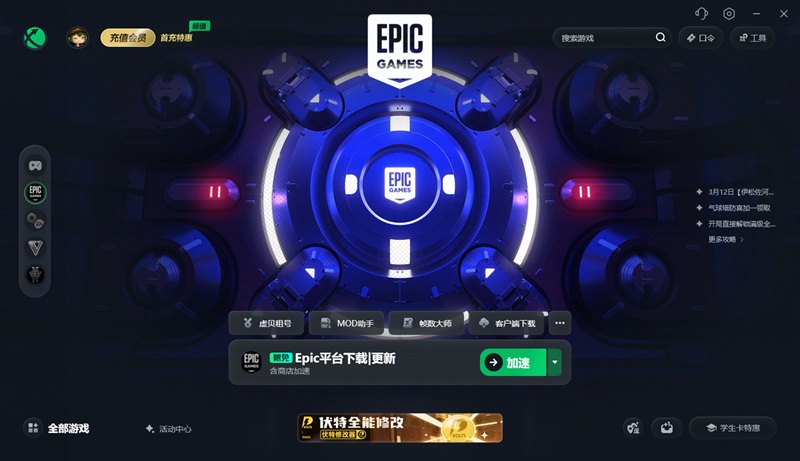
推荐使用迅游加速器针对性优化,依托专属跨境加速专线,智能匹配稳定低延迟节点,自动修复网络丢包、路由跳转异常、端口拦截等问题,打通Epic启动器与游戏的专属联网通道,规避网络适配冲突,从根源解决网络类启动故障。打开迅游客户端,搜索【Epic游戏平台】或对应无法启动的游戏,点击一键加速,待网络优化、节点匹配完成后,直接从加速器界面启动游戏,即可解决启动无反应问题,同时避免后续游戏启动失败、加载卡顿、联机异常等问题。现在点击迅游客户端右上角“口令”,输入“迅游好用”可领取免费加速时长。
二、彻底清理Epic残留进程,解除启动拦截
Epic启动器后台残留进程、游戏隐性驻留进程,会占用程序启动端口与运行权限,造成新进程无法唤醒,直接出现点击启动无反应的现象,是玩家最常遇到的隐性故障。
按下Ctrl+Shift+Esc打开任务管理器,在进程列表中找到所有带有Epic、EpicGames、对应游戏名称的进程,全部选中结束任务,彻底清空后台残留程序。清理完成后,重新打开迅游加速器加速Epic,再启动游戏即可正常运行。
三、管理员权限运行,修复权限不足启动故障
Windows系统权限限制、启动器权限缺失,会导致Epic无法调用游戏启动程序、读取本地游戏资源,进而出现启动无响应、程序无法唤醒的问题,新版系统的权限防护机制更容易触发此类问题。
关闭当前Epic启动器,右键点击Epic Games启动器快捷方式,选择【以管理员身份运行】,跳过系统权限拦截。若游戏依旧无法启动,可同时将游戏主程序设置为管理员运行,搭配迅游加速器加速启动,彻底规避权限导致的启动失败问题。
四、清理启动器缓存,修复配置异常故障
Epic长期运行产生的冗余缓存、错误配置文件,会导致启动器加载逻辑错乱,无法正常触发游戏启动指令,造成点击启动无反应、启动器卡死等问题。
完全关闭Epic启动器,按下Win+R快捷键,在运行窗口输入【%localappdata%】,打开本地缓存文件夹,找到EpicGames相关文件夹,删除文件夹内的缓存、临时配置文件。清理完成后重启电脑,打开迅游加速器优化网络,再启动Epic及游戏即可恢复正常。
五、修改启动参数,跳过启动校验异常
Epic启动器默认启动参数出错、启动校验流程异常,会直接阻断游戏启动进程,且不会弹出任何报错提示,适合常规方法无法修复的疑难启动故障。
打开Epic启动器,点击右上角个人头像进入【设置】,下滑找到无法启动的游戏,点击游戏旁的展开箭头,勾选【额外命令行参数】,输入指令【-skip_launcher】,保存设置后关闭启动器。重新通过迅游加速器加速,再次启动游戏即可跳过异常校验流程,正常进入游戏。
六、校验游戏文件完整性,修复破损启动文件
游戏更新中断、磁盘读写错误、文件缺失损坏,会导致游戏启动核心文件异常,无法响应Epic启动指令,出现启动无反应、启动后闪退等问题。通过官方文件校验功能可一键修复异常文件。
打开Epic启动器进入游戏库,找到无法启动的游戏,点击【管理】,选择【验证】文件完整性。系统会自动扫描、下载并修复缺失、破损的游戏启动文件,校验完成后重启启动器,搭配迅游加速器启动游戏即可。
总结
Epic启动游戏无反应、无法启动的问题,核心诱因集中在跨境网络异常、后台进程拦截、权限不足、缓存及文件配置出错。玩家可优先使用迅游加速器一键优化网络,快速解决绝大多数启动故障;再通过清理残留进程、开启管理员权限、修改启动参数、校验游戏文件等方法逐层排查,彻底根治Epic各类游戏启动失灵问题,稳定畅玩各类Epic平台游戏。