epic无法连接网络怎么办?怎么解决?
2026-09-14
Epic Games Store作为全球知名的数字游戏发行平台,汇聚了海量3A大作与精品独立游戏,还常年推出"喜加一"免费领游戏活动,吸引了无数玩家入驻。然而,不少玩家在登录Epic平台、刷新商店页面、下载或更新游戏时,经常会遇到"无法连接网络""连接失败""服务器连接中断"等提示,严重影响平台使用体验。
那么,Epic无法连接网络到底是怎么回事?有哪些实用的解决方法?本文将从原因分析到操作步骤,为大家提供一套完整的排查与修复方案。

一、为什么Epic会无法连接网络?
在寻找解决方法之前,先了解问题产生的根源,才能对症下药。Epic无法连接网络的常见原因主要包括以下几类:
1. 服务器位于海外,直连链路不稳定
Epic Games的服务器主要部署在海外地区,国内玩家裸连访问时,网络数据需要跨越多重国际节点传输,极易出现链路拥堵、数据丢包、连接超时等问题,导致客户端无法与服务器建立稳定通信。
2. DNS解析异常
本地DNS缓存堆积、配置出错或解析地址失效,会导致系统无法正常识别Epic海外服务器域名,域名解析失败后直接阻断网络连接。
3. 防火墙或安全软件拦截
Windows系统防火墙或第三方杀毒软件存在误判机制,会将Epic客户端的联网行为判定为风险程序,主动拦截其网络访问权限。
4. 系统时间不同步
Epic平台在验证用户身份和连接服务器时,会依赖系统的日期和时间设置。如果计算机时间与标准时间存在偏差,可能会导致服务器验证失败。
5. 后台程序占用网络资源
电脑后台运行的网盘下载、视频直播、系统更新等程序,会持续占用大量网络带宽,挤占Epic平台的连接资源。
二、Epic无法连接网络的解决方法
方法一:使用迅游加速器优化网络连接
由于Epic服务器部署在海外,国内直连时受限于物理距离、跨国数据传输中的国际带宽拥堵以及路由节点过多等因素,极易产生高延迟和严重的数据丢包,从而导致平台无法连接。
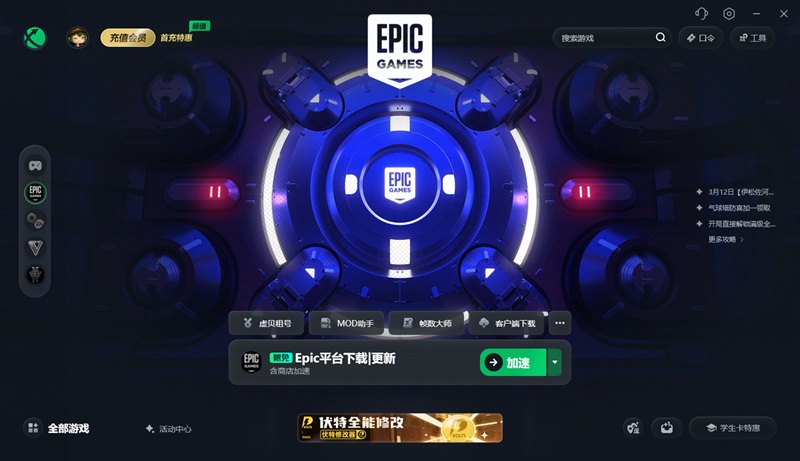
迅游加速器采用第五代网游加速技术,拥有全球部署的优质专线节点和智能路由算法,能够为玩家搭建一条专属的跨境数据传输通道,有效规避拥堵线路,稳定数据传输。具体操作步骤如下:
1. 下载并打开迅游加速器客户端,在搜索框中输入"Epic"或"Epic Games";
2. 选择对应的加速项目,点击一键加速;
3. 等待加速状态栏变为绿色并显示"加速完成"后,重新启动Epic客户端尝试登录。
使用迅游加速器后,可以显著降低网络延迟、减少数据丢包,有效解决Epic无法连接网络、商店加载异常、游戏下载更新失败等问题。在迅游客户端点击右上角"口令",输入"迅游好用"可领取免费加速时长。
方法二:刷新DNS并切换公共DNS
本地DNS缓存错误或解析地址失效,是导致Epic连接失败的常见原因之一。可以尝试刷新DNS缓存并切换为更稳定的公共DNS地址。
刷新DNS缓存操作步骤:
1. 按下 Win + R 快捷键,输入 cmd 并回车,打开命令提示符;
2. 以管理员身份运行,输入以下命令并回车:ipconfig /flushdns
3. 等待提示"已成功刷新DNS解析缓存"后,关闭命令提示符。
切换公共DNS操作步骤:
1. 按下 Win + R,输入 ncpa.cpl 打开网络连接;
2. 右键当前正在使用的网络连接,选择"属性";
3. 双击"Internet 协议版本 4(TCP/IPv4)";
4. 选择"使用下面的DNS服务器地址",填入:
首选DNS服务器:8.8.8.8
备用DNS服务器:8.8.4.4
5. 点击"确定"保存设置,重启电脑后再次尝试连接Epic。
方法三:解除防火墙与安全软件拦截
Windows防火墙或第三方杀毒软件可能会误将Epic客户端进程判定为风险程序,进而阻断其网络连接。
操作步骤:
1. 打开Windows设置,进入"更新和安全"→"Windows安全中心"→"防火墙和网络保护";
2. 点击"允许应用通过防火墙",找到"EpicGamesLauncher",勾选"专用"和"公用"网络权限;
3. 如果使用的是第三方安全软件(如360安全卫士、腾讯电脑管家等),进入其设置界面,将Epic客户端添加至信任白名单;
4. 也可以尝试临时关闭安全软件的实时防护功能,重新尝试登录Epic。
方法四:清理Epic客户端缓存
Epic客户端在运行过程中会生成临时缓存文件,这些文件若损坏或过期,可能导致登录验证异常,进而触发连接失败。
操作步骤:
1. 完全关闭Epic客户端(包括右下角系统托盘中的图标);
2. 按下 Win + R,输入 %localappdata% 并回车;
3. 找到"EpicGamesLauncher"文件夹,进入后删除"Saved"文件夹内的所有内容(或直接删除整个Saved文件夹);
4. 重新启动Epic客户端,尝试建立连接。
方法五:校准系统时间
系统时间错误可能导致与Epic服务器的通信出现问题,触发安全验证失败。
操作步骤:
1. 右键点击电脑右下角的时间显示区域,选择"调整日期/时间";
2. 确保"自动设置时间"和"自动设置时区"两个选项均已开启;
3. 点击"立即同步"按钮,确保系统时间与互联网时间保持精准同步;
4. 重启Epic客户端后再次尝试连接。
方法六:关闭占用带宽的后台程序
电脑后台运行的网盘同步、视频软件、系统自动更新或其他下载工具会大量抢占网络带宽与系统资源,导致Epic平台因网络拥堵而断开连接。
操作步骤:
1. 按下 Ctrl + Shift + Esc 打开任务管理器;
2. 在"进程"选项卡中,检查并结束各类高带宽占用的进程(如网盘下载、视频播放器、浏览器多开标签等);
3. 确保将有限的网络资源优先分配给Epic平台,保障其连接通畅。
方法七:检查Epic服务器状态
有时候Epic无法连接网络并非本地问题,而是Epic官方服务器正在进行维护或出现了故障。你可以访问Epic Games官方服务器状态页面,确认是否存在服务中断或系统维护。
如果确认是服务器端问题,只需耐心等待官方修复即可。根据历史记录,Epic平台曾于2025年6月9日、2025年12月12日及2025年12月25日发生过服务器故障,此类情况需等待官方修复。
以上就是“epic无法连接网络怎么办?怎么解决?”的全部内容。希望以上方法能帮助大家顺利解决Epic无法连接网络的问题,畅享Epic平台的海量游戏资源和免费福利!
迅游加速器免费支持Epic商店注册登录加速,Epic游戏下载和更新也能一键提速。凭借专业加速技术,帮Epic玩家搞定下载速度慢、卡顿掉线、延迟高、登录困难等各类网络难题,轻松流畅体验游戏。