epic安装失败、epic安装报错2503要怎么解决?方法分享
2026-09-01
Epic Games Launcher安装失败、Epic安装报错2503,是不少玩家在安装或更新Epic客户端时常遇到的问题。报错代码2503通常与系统权限不足、安装路径异常、杀毒软件拦截、网络环境不稳定或残留文件冲突有关。只要按照正确顺序排查,大多数Epic安装失败问题都能快速解决。

一、Epic安装报错2503常见原因
Epic安装报错2503一般不是单一问题导致,常见原因包括:

因此,解决Epic安装报错2503时,不建议只尝试一种方法,最好按顺序排查。
二、解决方法
方法一:以管理员身份运行安装程序
Epic安装报错2503经常和权限不足有关。如果安装程序没有足够权限写入系统目录,就容易出现安装失败。
操作步骤:
1. 找到下载好的Epic Games Launcher安装包。
2. 右键点击安装包。
3. 选择“以管理员身份运行”。
4. 等待安装程序正常执行,不要中途关闭。
如果之前多次安装失败,建议先关闭其他无关程序,再重新运行安装程序。
方法二:检查安装路径,避免中文和特殊符号
Epic客户端对安装路径比较敏感。如果安装路径中包含中文、空格、特殊符号,可能导致Epic安装失败或报错2503。
建议将安装路径设置为纯英文路径,修改安装路径后,重新运行安装程序,通常能减少路径读取异常。
方法三:暂时关闭杀毒软件和系统防护
部分杀毒软件、系统安全防护工具可能会误判Epic安装文件,导致安装程序被拦截,从而出现Epic安装报错2503。
可以尝试:
1. 暂时关闭第三方杀毒软件。
2. 暂时关闭系统防护中的实时保护功能。
3. 重新运行Epic安装程序。
4. 安装完成后,再恢复杀毒软件和系统防护。
注意:关闭防护软件时,不要访问不明网站或下载不可信文件。安装完成后建议及时恢复安全设置。
方法四:清理旧版Epic残留文件
如果之前安装过Epic Games Launcher,但卸载不干净,残留文件可能与新安装包冲突,导致Epic安装失败。
可以检查以下位置是否存在Epic相关残留:
1. 原安装目录,例如:C:\Program Files (x86)\Epic Games
2. 用户数据目录:C:\Users\你的用户名\AppData\Local\EpicGamesLauncher
3. 系统临时文件夹:C:\Users\你的用户名\AppData\Local\Temp
如果确认Epic已经不再使用,可以删除相关残留文件夹,然后重新下载安装包进行安装。
操作前建议先备份重要数据,避免误删其他程序文件。
方法五:重新下载完整安装包
Epic安装报错2503也可能是安装包下载不完整导致的。如果网络波动、下载中断,安装包可能损坏,安装时就会失败。
建议:
1. 删除之前下载的安装包。
2. 重新从Epic官方渠道下载最新安装包。
3. 下载完成后不要立即运行,先检查文件是否完整。
4. 再以管理员身份运行安装程序。
如果多次下载仍然失败,可以尝试更换网络环境后再下载。
方法六:优化网络环境,使用迅游加速器
Epic客户端安装、更新、登录和游戏启动都依赖稳定的网络连接。如果网络延迟较高、连接不稳定,或者下载资源加载异常,也可能影响Epic安装和更新过程。
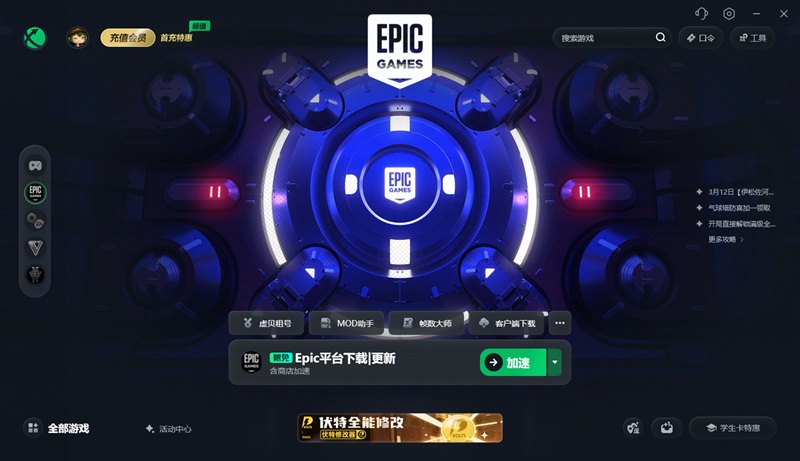
此时可以尝试使用迅游加速器优化网络环境。打开迅游客户端,搜索并加速“Epic”,加速完成后,重新尝试下载更新。点击迅游客户端右上角“口令”,输入“迅游好用”可领取免费加速时长。
迅游加速器适合用于:
1. Epic客户端安装后更新失败
2. Epic商店页面加载缓慢
3. Epic登录失败或连接超时
4. 游戏下载安装速度慢
5. 网络波动导致Epic反复报错
使用迅游加速器前,建议先完成本地权限、安装路径、杀毒软件和残留文件排查。如果基础设置没有问题,但Epic仍然安装失败或网络加载异常,再通过迅游加速器优化连接,效果会更明显。
方法七:检查系统更新和运行库
Epic安装失败有时也与系统环境有关。如果Windows系统版本过旧,或缺少必要运行库,安装程序可能无法正常执行。
可以检查以下内容:
1. Windows系统是否有待更新项。
2. Visual C++运行库是否完整。
3. .NET Framework是否已启用。
4. 系统磁盘空间是否充足。
尤其是C盘空间不足时,安装程序可能无法写入临时文件,从而导致Epic安装报错2503。
以上就是epic安装失败、epic安装报错2503要怎么解决?方法分享。
迅游加速器免费支持Epic商店注册登录加速,也支持Epic游戏下载更新加速,迅游采用的第五代网游加速技术能更有效地为Epic玩家解决游戏下载速度慢、卡顿、掉线、延时高、登录难等问题,助力流畅游玩游戏!