epic安装失败错误代码II-E1003?多种解决方法一文搞定
2026-08-31
Epic Games平台作为全球知名的游戏分发平台,凭借每周"喜加一"免费游戏和海量优质大作,吸引了大批玩家。但不少朋友在安装Epic客户端或下载游戏的时候,突然弹出一个错误代码II-E1003,安装直接中断,游戏体验瞬间拉胯。下面这篇文章就带大家搞清楚这个报错到底是怎么回事,以及怎么一步步解决它。

一、错误代码II-E1003是什么原因导致的?
出现II-E1003报错,最常见的原因就是网络连接不稳定。Epic Games的服务器部署在海外,国内玩家直连时很容易遇到延迟高、丢包、连接中断等问题,安装过程中一旦数据传输中断,就会触发这个错误。
除了网络因素,以下几种情况也可能导致II-E1003:
1. 安装文件损坏或丢失:下载过程中网络波动可能导致安装包不完整
2. 杀毒软件/防火墙误拦截:安全软件把Epic安装程序当成了"可疑文件"
3. 客户端缓存冲突:Epic客户端运行久了,缓存文件可能出错或冲突
4. 系统配置不兼容:系统版本过旧或驱动未更新也可能引发问题
二、Epic安装失败II-E1003解决方法
下面按照从简单到深入的顺序,给大家整理了多种解决方案,建议逐个尝试。
方法一:优化网络环境(推荐优先尝试)
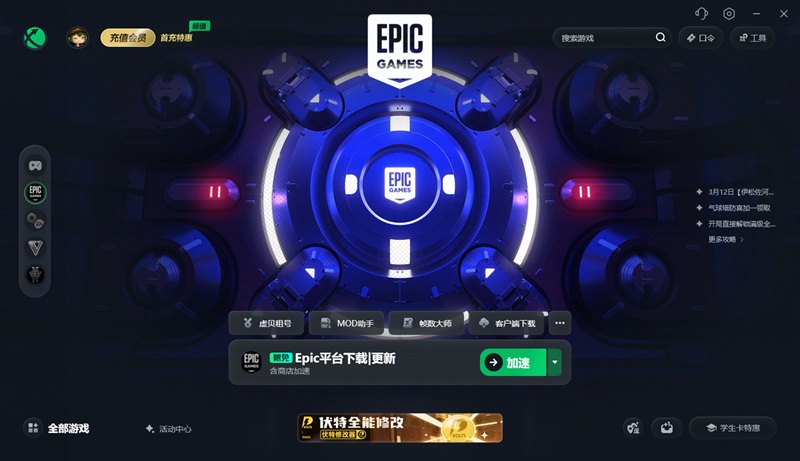
前面说了,网络问题是导致II-E1003的头号"元凶"。所以解决这个问题的第一步,就是先把自己的网络环境搞好。这里推荐使用迅游加速器来优化网络。迅游加速器通过智能选择最佳网络路径,能有效降低网络延迟和波动,确保Epic平台的安装和下载过程稳定顺畅。操作也很简单:
1. 下载并打开迅游加速器客户端
2. 在搜索框中输入"Epic"
3. 选择对应的加速通道,点击"一键加速"
4. 加速成功后,重新启动Epic安装程序即可
迅游加速器免费支持Epic商店加速,在迅游客户端点击"口令兑换",输入"迅游好用"还可以额外领取免费加速时长。
方法二:清理Epic客户端缓存
Epic客户端在长时间运行后,会积累大量临时缓存文件,这些文件一旦损坏或冲突,就可能导致安装失败。清理缓存是一个非常有效的排查手段:
1. 先彻底关闭Epic客户端(右下角系统托盘右键退出)
2. 按 Win + R 组合键,输入 %localappdata% 并回车
3. 找到并打开 EpicGamesLauncher 文件夹
4. 进入 Saved 文件夹,删除里面的 webcache 相关文件夹
5. 重新打开Epic客户端,它会自动重建干净的缓存数据
方法三:关闭杀毒软件和防火墙
有时候杀毒软件或Windows防火墙会把Epic的安装程序误判为风险文件,直接拦截掉。安装Epic之前,可以暂时关闭杀毒软件和防火墙试试:
1. 右键点击右下角的杀毒软件图标,选择"退出"或"暂停防护"
2. 打开Windows设置 → 更新和安全 → Windows安全中心 → 防火墙和网络保护
3. 暂时关闭防火墙
4. 重新运行Epic安装程序
提示:安装成功后记得把杀毒软件和防火墙重新打开,保护电脑安全。
方法四:以管理员身份运行安装程序
权限不足也可能导致安装失败。右键点击Epic安装程序,选择"以管理员身份运行",让安装程序获得完整的系统权限,有时候就能顺利通过了。
方法五:重置网络设置
如果以上方法都不管用,可能是系统网络配置出了问题。可以通过命令行重置网络:
1. 在开始菜单搜索"cmd",右键选择"以管理员身份运行"
2. 依次输入以下命令,每输入一条按一次回车:
netsh winsock reset
netsh int ip reset
ipconfig /flushdns
4. 执行完毕后重启电脑
方法六:卸载并重新安装Epic客户端
如果安装文件本身已经损坏,那最直接的办法就是卸载重装:
1. 打开"设置" → "应用" → "已安装的应用"
2. 找到 Epic Games Launcher,点击卸载
3. 卸载完成后,前往Epic官网下载最新版本的安装程序
4. 重新安装即可
以上就是epic安装失败错误代码II-E1003?多种解决方法一文搞定。
迅游加速器免费支持Epic商店注册登录加速,也支持Epic游戏下载更新加速,迅游采用的加速技术能更有效地为Epic玩家解决游戏下载速度慢、卡顿、掉线、延时高、登录难等问题,助力流畅游玩游戏!