epic怎么启动不了、无法启动、启动失败的最新修复方法
2026-07-21
很多玩家在打开Epic游戏平台时,经常遇到启动不了、无法启动、启动失败等问题,常见表现为双击客户端无响应、启动界面黑屏、加载卡住、闪退崩溃、登录校验超时,该问题严重影响玩家领取免费游戏、下载和启动游戏。本文将分析Epic无法启动核心原因,并分享全套高效修复方案。

一、Epic无法启动、启动失败的常见原因
1. 网络连接异常:Epic服务器为海外节点,裸连易出现延迟高、丢包、解析失败,导致客户端无法完成启动校验,直接卡住或启动失败。
2. 缓存与进程残留冲突:后台Epic进程未彻底关闭、客户端缓存堆积损坏,会干扰程序正常启动,造成双击无响应。
3. 权限与兼容问题:系统权限不足、兼容模式不匹配,加上防火墙、杀毒软件误拦截启动进程,阻断客户端运行。
4. 文件与系统异常:客户端更新中断导致文件损坏、安装路径含中文、显卡驱动过旧,都会引发启动崩溃、启动失败。
二、解决方法
1. 用迅游加速器优化网络
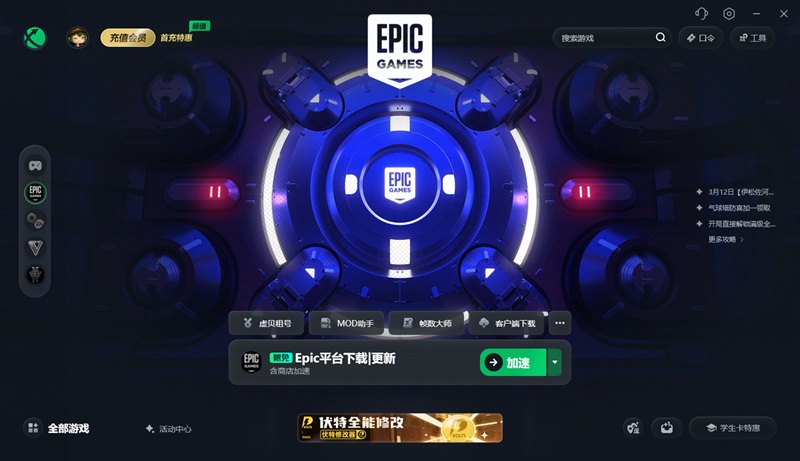
建议使用迅游加速器对网络进行优化,解决Epic网络类启动故障。迅游加速器针对Epic海外服务器专属优化,智能优选低延迟高速节点,修复网络丢包、DNS解析异常、链路拥堵问题,稳定客户端与服务器的通信握手,规避IP波动导致的校验失败,彻底解决网络引发的Epic启动不了、加载卡住、登录超时等问题,同时还能优化商店加载、游戏下载、联机对战速度。打开迅游客户端,搜索并加速“Epic”,加速完成后,重新启动客户端,即可正常启动运行。
迅游支持Epic免费加速,另外点击客户端右上角“口令”输入“迅游好用”领取免费加速时长。
2. 彻底关闭后台进程,清理损坏缓存
按下Ctrl+Shift+Esc打开任务管理器,找到所有Epic相关进程,全部结束任务。随后按下Win+R,输入 %localappdata%\EpicGamesLauncher\Saved,打开文件夹后删除webcache缓存目录,重启电脑后重新打开客户端,即可解决缓存导致的启动卡顿、无响应问题。
3. 开启管理员权限+兼容模式
右键Epic客户端快捷方式,打开【属性】-【兼容性】,勾选以管理员身份运行此程序,同时勾选兼容模式,选择Windows8/10适配运行,保存设置后重启客户端,可解决系统权限不兼容引发的启动故障。
4. 关闭拦截程序,放行客户端权限
临时关闭实时防护与防火墙拦截,或将Epic客户端添加至系统信任白名单,避免程序被拦截终止,保障客户端正常启动运行。
5. 修正安装路径,修复客户端文件
将Epic客户端安装路径改为纯英文格式。同时可在客户端设置中找到疑难解答,点击修复客户端,自动修复损坏、缺失的核心文件,修复完成后重启即可。
以上就是epic怎么启动不了、无法启动、启动失败的最新修复方法。
迅游加速器免费支持Epic商店注册登录加速,也支持Epic游戏下载更新加速,迅游采用的加速技术能更有效地为Epic玩家解决游戏下载速度慢、卡顿、掉线、延时高、登录难等问题,助力流畅游玩游戏!