
epic进去怎么是黑的?epic进入后黑屏?详细解决方法
2026-05-19
打开Epic Games准备领免费游戏或玩大作,结果epic进去怎么是黑的、epic进入后黑屏,只有窗口没有画面,反复重启也没用?这是国内玩家用Epic的高频故障,多由海外网络加载超时、显卡渲染异常、缓存损坏或系统兼容问题导致。下面给你一套高效解决方案,帮你快速恢复正常显示。

一、优先用迅游加速器,根治epic黑屏核心问题
Epic服务器在海外,国内直连极易出现资源加载超时、数据丢包、服务器连接失败,直接表现为启动后黑屏、蓝条卡住不进界面。迅游加速器针对Epic做了专属优化,海外高速节点稳定低延迟,一键解决网络导致的黑屏、卡加载、界面渲染失败等问题,成功率超90%。
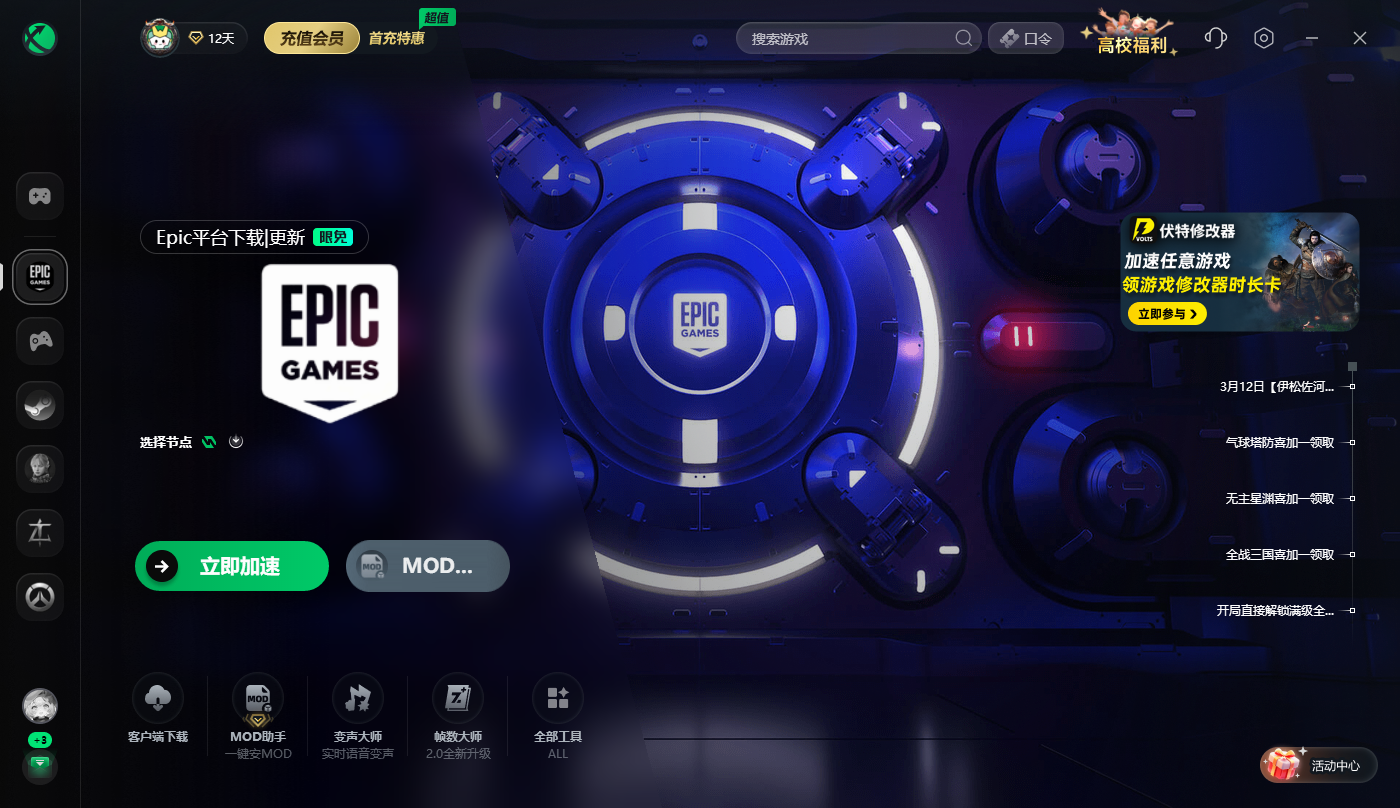
我们点击右上角【口令】输入口令【快快加速】免费领取3天加速时长

二、简单高效辅助解决方法
1. 更新/修复显卡驱动,解决渲染黑屏
显卡驱动过时、损坏或不兼容,会导致Epic图形渲染失败,出现纯黑屏或有声音无画面。
● NVIDIA:用GeForce Experience更新最新稳定版,安装选“清洁安装”;
● AMD:用Adrenalin软件更新,异常时回滚前一稳定版;
● 安装后重启电脑,再开Epic测试。
2. 强制切换核显运行,修复独显兼容黑屏
双显卡笔记本(独显+核显)易因独显兼容问题黑屏,强制用核显可快速解决。
● Win10/11打开“显示设置”→“图形设置”;
● 选“经典应用”→浏览,找到EpicGamesLauncher.exe;
● 点“选项”→选“节能模式(核显)”→保存,重启Epic。
3. 清理客户端缓存,修复数据异常黑屏
缓存损坏会导致Epic启动加载失败、界面黑屏,清理后重置数据即可。
● 任务管理器结束所有Epic进程;
● Win+R输入%localappdata%,打开EpicGamesLauncher\Saved;
● 删除webcache_4430文件夹,重启Epic。
4. 关闭全屏优化+管理员运行,修复权限/适配黑屏
系统权限不足或全屏优化冲突,会干扰Epic显示,引发黑屏。
● 右键Epic快捷方式→属性→兼容性;
● 勾选以管理员身份运行、禁用全屏优化;
● 确定后重启Epic,解决权限与兼容导致的黑屏。
三、总结
遇到epic进去怎么是黑的、epic进入后黑屏,不用盲目重装系统或客户端。优先用迅游加速器一键优化网络,解决最常见的网络型黑屏;若无效,依次尝试更新显卡驱动、切换核显、清理缓存、调整兼容性4个简单操作,快速恢复Epic正常显示。