epic启动更新闪退、启动器崩溃要怎么解决?一文介绍
2026-04-20
Epic Games作为全球知名的游戏平台,凭借《堡垒之夜》、虚幻引擎以及每周“喜加一”的福利,吸引了海量玩家。部分玩家在打开Epic客户端时,遇到启动器刚打开就闪退、更新过程中突然崩溃、卡在“准备启动程序”界面不动,或者提示各种错误代码。这些问题不仅影响游戏体验,更让人无法及时领取免费游戏。下面为大家梳理了排查与修复指南,帮助大家快速恢复正常使用。

一、用迅游加速器优化网络连接
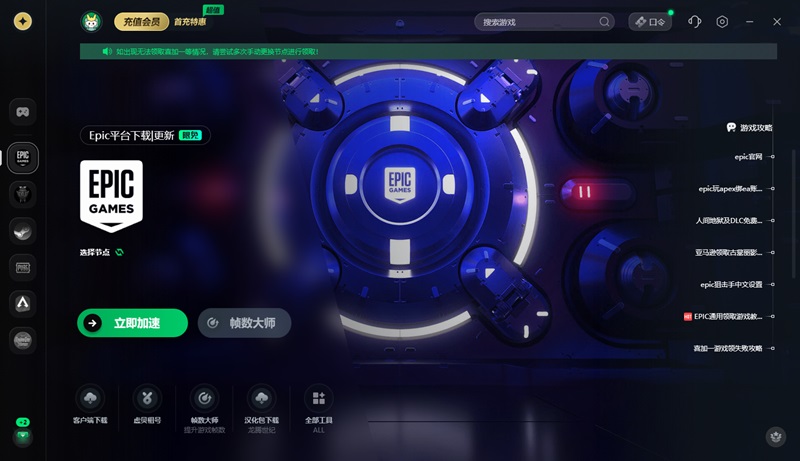
Epic的服务器主要部署在海外,国内直连时极易出现网络波动、丢包率高、节点拥堵等问题,导致启动器无法连接服务器验证,从而引发闪退或更新卡死。建议使用迅游加速器这款加速工具,采用智能路由优化技术,可自动选择最优传输路径,大幅降低延迟与丢包率,确保启动器与服务器之间的通信稳定。打开迅游客户端后,搜索“Epic”一键加速,加速完成后,重启Epic。现在点击迅游客户端右上角“口令”,输入“迅游好用”,可领取免费加速时长。
二、清除启动器缓存文件
长期使用Epic客户端会积累大量网页缓存文件,这些文件若出现损坏或冲突,极易导致启动器启动时闪退、界面空白或卡在加载状态。完全退出Epic客户端,按下键盘上的Windows键+R组合键,打开“运行”窗口,输入“%localappdata%”并回车,进入本地应用数据目录,找到“EpicGamesLauncher”文件夹,打开其中的“Saved”子文件夹,选中“webcache”“webcache_4147”“webcache_4430”等所有以“webcache”开头的文件夹,右键删除(这些文件会在下次启动时自动重建,无需担心数据丢失)。之后重启电脑,再通过迅游加速器加速后启动Epic,即可解决因缓存冲突导致的崩溃问题。
三、调整权限与兼容性设置
部分情况下,系统权限不足或全屏优化冲突会导致Epic启动器无法正常加载,尤其是Windows10/11系统用户,常遇到启动后黑屏或闪退的情况。找到Epic启动器的快捷方式或安装目录下的“EpicGamesLauncher.exe”文件(默认路径为“C:\Program Files (x86)\Epic Games\Launcher\Engine\Binaries\Win64”),右键点击选择“属性”,进入“兼容性”选项卡,勾选“以管理员身份运行此程序”,同时勾选“禁用全屏优化”。若使用高分辨率屏幕,还可点击“更改高DPI设置”,勾选“覆盖高DPI缩放行为”,选择“应用程序”。设置完成后点击“应用”并“确定”,再通过迅游加速器启动Epic,即可避免因权限不足或显示冲突导致的启动异常。
四、更新系统组件与显卡驱动
Epic客户端及旗下游戏依赖DirectX、Visual C++ Redistributable等底层运行库,以及最新的显卡驱动程序。若这些组件版本过旧或缺失,极易引发兼容性问题,导致启动器闪退或更新失败。通过Windows更新功能安装所有可选系统补丁,确保系统版本为最新。再前往NVIDIA或AMD官网,根据显卡型号下载最新WHQL驱动,安装时选择“清洁模式”覆盖旧版本。同时,可通过迅游加速器的“工具库”功能,一键扫描并修复DirectX与VC++运行库,无需手动下载繁琐组件。安装完成后重启电脑,确保驱动与组件生效,再通过迅游加速器启动Epic,即可避免因系统环境不兼容导致的崩溃问题。
以上就是epic启动更新闪退、启动器崩溃要怎么解决?一文介绍。
迅游加速器免费支持Epic商店注册登录加速,也支持Epic游戏下载更新加速,迅游采用的第五代网游加速技术能更有效地为Epic玩家解决游戏下载速度慢、卡顿、掉线、延时高、登录难等问题,助力流畅游玩游戏!