epic启动器黑屏、打开之后黑屏的全方位解决方法
2026-04-17
作为全球知名的游戏平台,Epic Games启动器凭借每周的免费游戏福利和独占大作吸引了无数玩家。有些玩家点击Epic图标后,遇到启动器界面一片漆黑、卡在Logo处不动,或者显示蓝条后无法进入主界面。这不仅浪费了宝贵的领游戏时间,更严重影响了下载和联机体验。针对Epic黑屏问题,本文整理了一套解决方法,帮助大家解决问题。

一、使用迅游加速器优化网络连接
Epic的服务器位于海外,国内玩家直连时,由于跨境链路拥堵、DNS污染或连接超时,常导致客户端无法正确加载UI资源,从而引发黑屏或卡在登录界面。
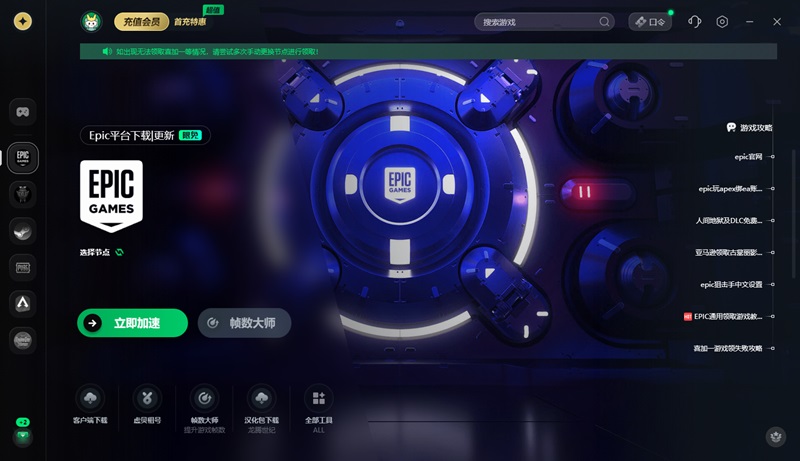
迅游加速器针对Epic平台搭建了专属的高速加速通道,采用智能路由技术,能够自动识别并规避拥堵节点,确保本地网络与Epic服务器的稳定连接。打开迅游客户端,搜索“Epic”,点击“一键加速”。加速成功后,重新启动Epic启动器,通常能直接解决因网络波动导致的黑屏、白屏及加载失败问题。现在点击迅游客户端右上角“口令”,输入“迅游好用”可领取免费加速时长。
二、清理本地Web缓存
Epic启动器本质上是一个基于Web技术的客户端,长期使用会积累大量临时缓存文件。如果这些Web缓存文件损坏或版本冲突,就会直接导致渲染引擎失效,表现为启动后黑屏。
在任务管理器中强制结束所有Epic相关进程(如EpicGamesLauncher.exe);接着,按下键盘上的Win+R键,输入%localappdata%并回车,找到EpicGamesLauncher文件夹;进入Saved目录,删除其中的webcache_4430(或其他以webcache开头的文件夹)以及Cache文件夹内的所有内容。清理完成后,重新启动启动器,系统会自动生成全新的纯净缓存,从而修复渲染问题。
三、调整系统兼容性与权限
Windows系统的高DPI缩放设置或权限不足,也可能干扰Epic启动器的图形渲染,导致界面显示异常或黑屏。
调整兼容性设置:右键点击Epic Games启动器的快捷方式,选择“属性”,进入“兼容性”选项卡。在这里,勾选“以管理员身份运行此程序”和“禁用全屏优化”。随后,点击“更改高DPI设置”,勾选“替代高DPI缩放行为”,并在下拉菜单中选择“应用程序”。这些设置能确保启动器以正确的分辨率和权限运行,避免因系统缩放比例导致的黑屏。
四、更新显卡驱动与修复组件
显卡驱动过旧或DirectX组件缺失,会导致GPU无法正确处理Epic客户端的硬件加速渲染,进而引发黑屏。
前往NVIDIA或AMD官网,根据显卡型号下载并安装最新的WHQL驱动程序,安装时建议选择“清洁安装”以覆盖旧文件。同时,可以通过迅游加速器的“工具箱”功能,一键扫描并修复DirectX和VC++运行库,确保系统环境满足Epic的运行要求。此外,若使用双显卡笔记本,可在Windows图形设置中强制Epic启动器使用“节能模式”(即核显)运行,有时也能解决独显兼容性问题导致的黑屏。
以上就是epic启动器黑屏、打开之后黑屏的全方位解决方法。
迅游加速器免费支持Epic商店注册登录加速,也支持Epic游戏下载更新加速,迅游采用的加速技术能更有效地为Epic玩家解决游戏下载速度慢、卡顿、掉线、延时高、登录难等问题,助力流畅游玩游戏!