
针对steam验证captcha出现问题、验证captcha错误的解决方案
2026-10-16
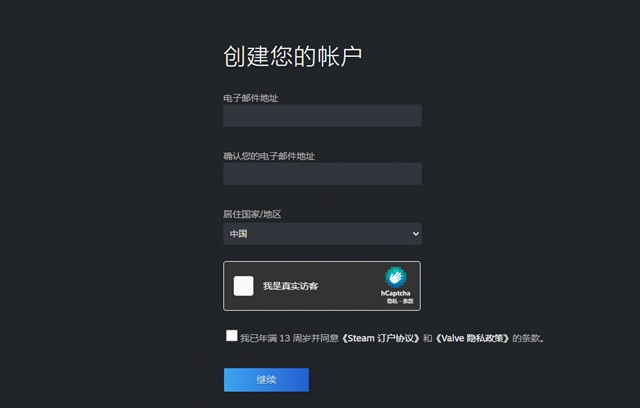
不少玩家在Steam注册账号、网页登录时,会遇到Steam captcha验证出现问题,明明图片选择无误,提交后依旧提示captcha验证错误、响应无效,反复刷新页面依旧卡在人机验证环节,无法继续账号注册或登录流程。这类问题大多是网络链路、浏览器环境异常引发,下面为大家整理可直接操作的解决方法。
一、使用迅游加速器优化Steam网络
Steam captcha验证服务器为海外节点,直连容易出现数据丢包、请求传输超时,导致验证提交失败。打开迅游加速器,搜索Steam,一键开启加速,工具会自动优选稳定专线节点,打通与验证服务器的连接,加速完成后刷新Steam页面,重新完成captcha人机验证,大幅提升验证通过率。
迅游支持Steam永久免费加速,点击客户端右上角“口令”输入“迅游好用”可领取额外免费加速时长。
二、清理浏览器缓存与Cookie,关闭拦截类插件
广告拦截、脚本拦截插件会阻止captcha脚本加载,旧缓存文件也会造成页面资源错乱。进入浏览器设置清除缓存、Cookie,停用全部扩展插件,之后重新打开Steam网页尝试验证。
三、切换浏览器无痕模式或者更换浏览器
普通浏览模式残留配置容易干扰验证流程,开启浏览器无痕/隐私窗口访问Steam官网;无痕模式无效时,可以更换Edge、Chrome等主流浏览器重试。
四、校准电脑系统时间与时区
系统时间和标准网络时间不一致,会造成时间戳不匹配,触发Steam安全校验拦截,导致captcha验证报错。进入电脑时间设置,开启自动同步网络时间,时区选择正确区域,保存后刷新页面。
五、修改本地DNS地址
DNS解析异常会导致无法正常连接captcha验证服务器。将DNS修改为公共DNS,修改完成后刷新网络,重新访问Steam页面进行人机验证。
六、暂时关闭防火墙与第三方杀毒软件
安全软件可能拦截Steam验证页面的网络请求,临时关闭防火墙、杀毒程序,完成captcha验证后再恢复防护设置。
七、减少频繁重试操作
短时间多次提交验证失败,Steam会临时限制当前IP,造成持续captcha报错。遇到连续验证失败,暂停操作等待几分钟,再重新尝试验证。
以上就是“针对steam验证captcha出现问题、验证captcha错误的解决方案”的全部内容,按照以上方法进行操作,可有效解决验证问题。
