
最新解决方案:Steam进不去显示网络问题的应对方法
2026-08-14
很多玩家打开Steam客户端时,经常遇到Steam进不去显示网络问题、Steam网络连接失败、商店页面加载空白、登录提示网络异常、无法连接Steam服务器等情况,反复重启软件依旧无法正常进入平台。针对玩家日常遇到的各类Steam网络登录、访问故障,本文整理了简单高效的解决方法,快速修复网络异常问题,正常进入Steam平台。

方法一:使用迅游加速器稳定网络,修复Steam网络故障
大部分Steam进不去显示网络问题的核心诱因是跨网通信不稳定,普通家用网络、公共网络无法稳定对接Steam海外服务器,会直接触发网络连接报错、页面加载失败、登录拦截等问题。想要高效根治该故障,首选迅游加速器,专门针对Steam登录、商店访问、社区加载、服务器连接等核心场景优化专属线路,智能优化网络路由、降低延迟、修复丢包问题,稳定搭建本地设备与Steam服务器的通信通道。
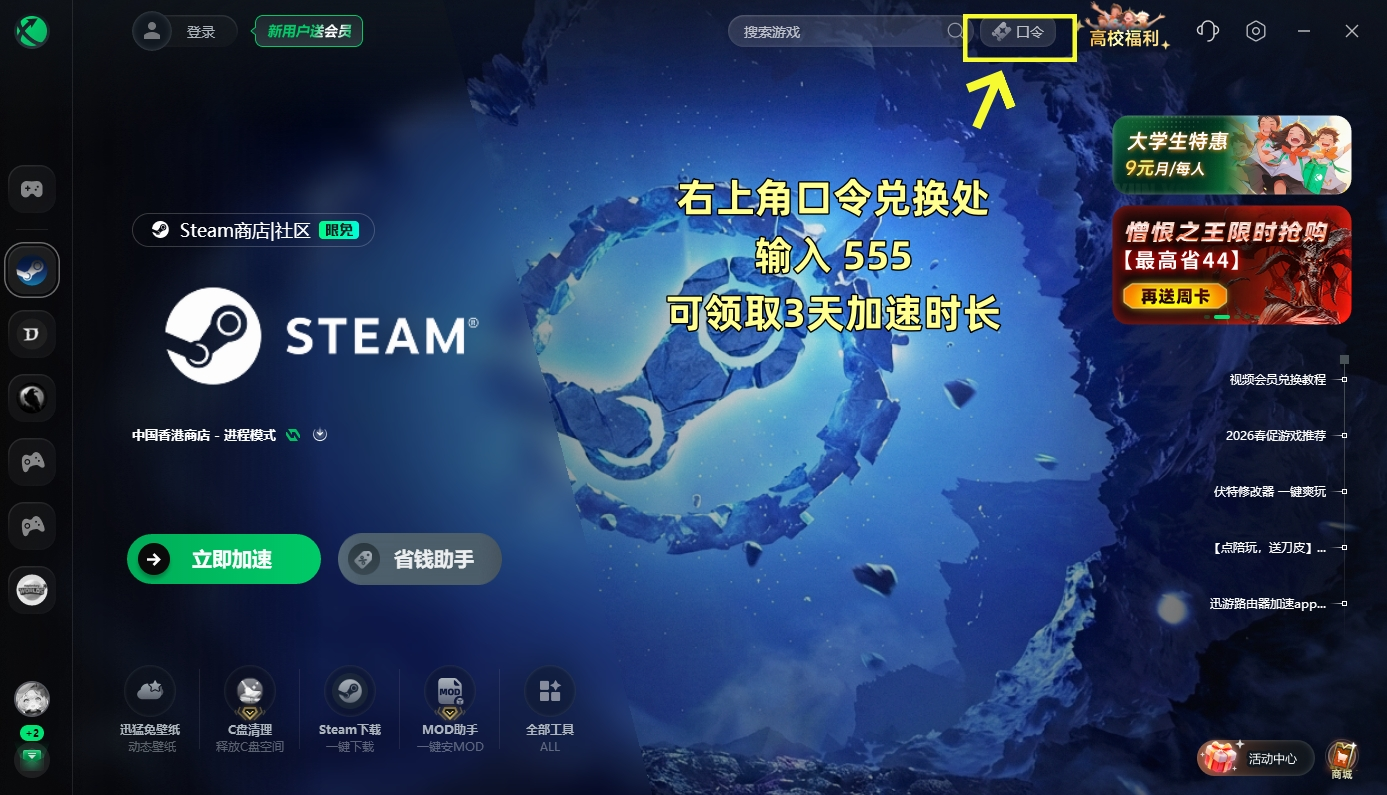
点击右上角【口令】输入【555】免费领取3天加速时长

方法二:重置电脑DNS配置,修复解析异常
DNS地址错乱、解析失效是常见的Steam网络故障原因,会导致电脑无法正确识别Steam服务器地址,进而显示网络问题、无法进入平台。用户可手动刷新并重置系统DNS缓存,切换公共优质DNS地址,修复域名解析卡顿、解析失败的问题,排除本地网络解析故障,解决因DNS异常引发的Steam登录网络报错。
方法三:以管理员权限运行Steam,规避系统权限拦截
Windows系统权限限制会拦截Steam的网络访问请求,导致程序无法联网、弹出网络问题提示,这是极易被忽略的故障细节。直接右键Steam客户端图标,选择以管理员身份运行,解除系统防火墙和权限机制对Steam联网行为的拦截,让程序正常发起网络连接请求,轻松解决权限冲突导致的Steam网络异常、无法进入的问题。
方法四:关闭后台占用网络程序,释放网络带宽
电脑后台的下载软件、影音程序、实时更新软件会大量占用网络带宽,造成Steam网络资源不足、连接拥堵,最终提示网络异常无法登录。打开系统任务管理器,关闭所有高占用、后台静默联网的程序,释放充足网络资源,保证Steam可以稳定占用网络通道,消除带宽拥堵引发的临时性Steam网络故障。