
Steam在连接Steam服务器遇到问题、Steam服务器连接异常的解决方案
2026-08-13
很多玩家打开Steam社区、创意工坊、个人主页时,会频繁弹出提示Steam社区在连接服务器时发生了一个错误,页面直接加载失败、无法进入社区功能,重启客户端和刷新页面都无法解决。不少玩家遇到Steam连接社区服务器错误后无从下手,下面结合2026年最新网络环境,整理简单高效的修复方案,快速解决社区连接异常问题。
解决方法一:使用迅游加速器优化网络
出现Steam社区在连接服务器时发生了一个错误,最核心的原因是裸连状态下Steam社区服务器链路不通、网络抖动严重,导致客户端与官方服务器无法建立稳定连接,直接触发连接报错。无需手动修改复杂网络参数,使用迅游加速器即可快速解决问题,平台针对Steam社区服务器连接、工坊加载、社区数据同步等场景优化了专属稳定线路,有效规避网络拥堵、链路断开等问题,一键优化后就能正常连接社区服务器,彻底解决连接报错问题。
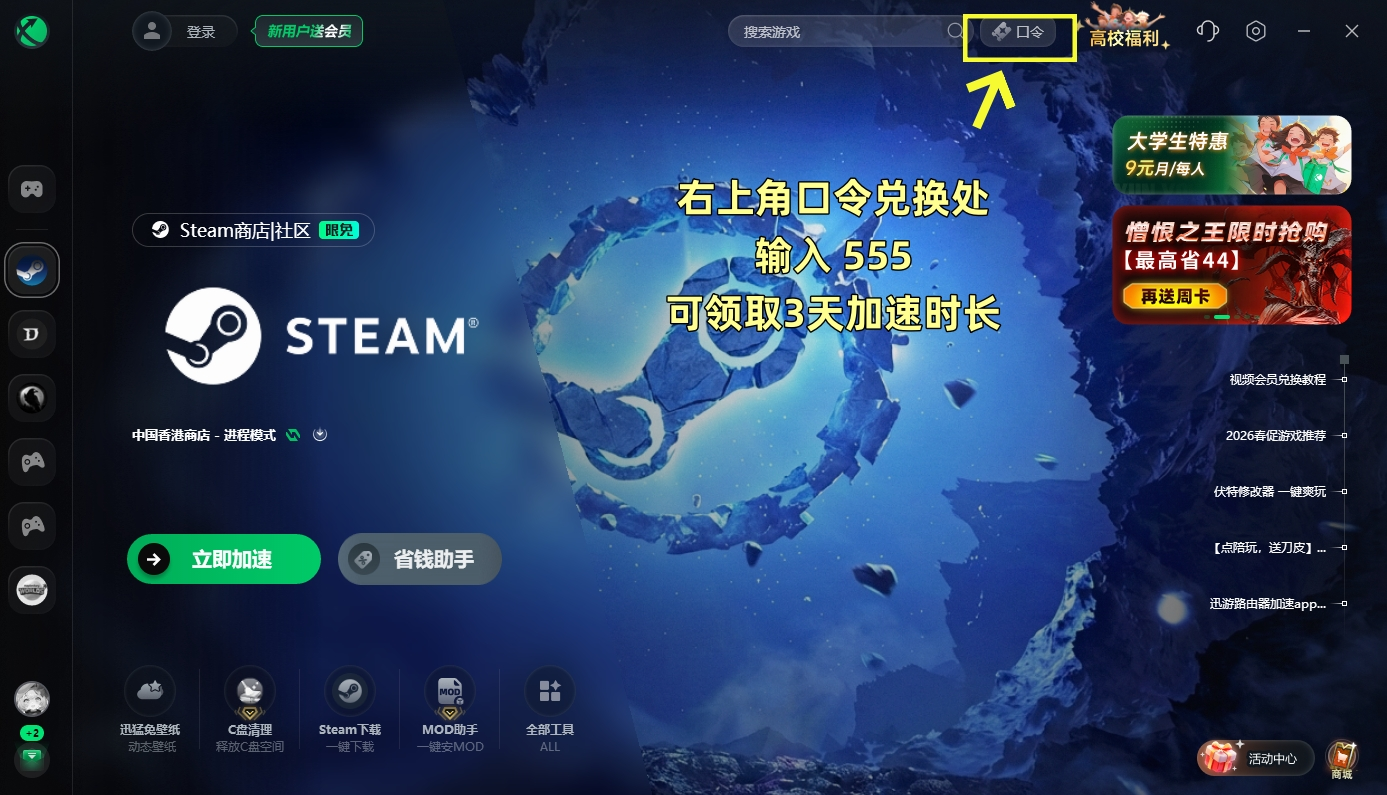
点击右上角【口令】输入【555】免费领取3天加速时长
解决方法二:以管理员身份运行Steam客户端
系统权限受限会导致Steam无法正常调用网络端口、完成服务器连接请求,进而引发Steam连接社区服务器错误,是极易被忽略的常见原因。Windows系统会默认限制部分程序的网络访问权限,直接双击打开客户端容易出现权限缺失问题,只需右键Steam图标,选择以管理员身份运行程序,赋予客户端完整的网络访问权限,就能规避权限拦截导致的服务器连接失败问题。
解决方法三:关闭本地防火墙与安全软件拦截
电脑自带防火墙、第三方杀毒软件会误判Steam社区连接请求为风险进程,主动拦截服务器数据交互,造成连接中断、报错弹窗。临时关闭系统防火墙和后台安全防护软件后,重新启动Steam尝试访问社区,即可解决软件拦截引发的连接故障,修复后可正常恢复安全软件防护功能,不影响设备安全。
解决方法四:清理Steam下载缓存
Steam长期堆积的下载缓存、临时文件会出现数据冗余错乱,占用程序运行资源,干扰社区服务器的正常连接与数据加载,持续触发Steam社区在连接服务器时发生了一个错误。在Steam客户端设置中找到下载设置入口,清除本地下载缓存文件,无需删除游戏数据,清理完成后重启客户端,即可修复缓存异常导致的服务器连接失败问题。
解决方法五:检查并释放网络端口占用
电脑后台部分软件会占用Steam所需的网络传输端口,导致客户端无法占用有效端口连接社区服务器,出现连接报错。关闭后台占用网络的下载软件、直播工具、后台更新程序,释放空闲网络端口后,重新发起社区连接请求,能够快速解决端口抢占引发的服务器连接异常。