
steamVAC无法验证您的游戏会话?一些实用小技巧
2026-07-23
很多Steam玩家在联机匹配CSGO、DOTA2等游戏时,经常弹出Steam VAC无法验证您的游戏会话报错,直接导致无法加入游戏、匹配失败,只能被迫退出对局重试。这种VAC游戏会话验证失败问题,并非账号封禁或作弊导致,大多是网络会话异常、VAC反作弊服务异常、客户端文件校验出错引发的常见故障,频繁出现会严重影响联机游戏体验。下面为大家整理了简单高效的解决办法,快速根治Steam VAC会话验证异常问题。
一、使用迅游加速器修复VAC会话网络异常
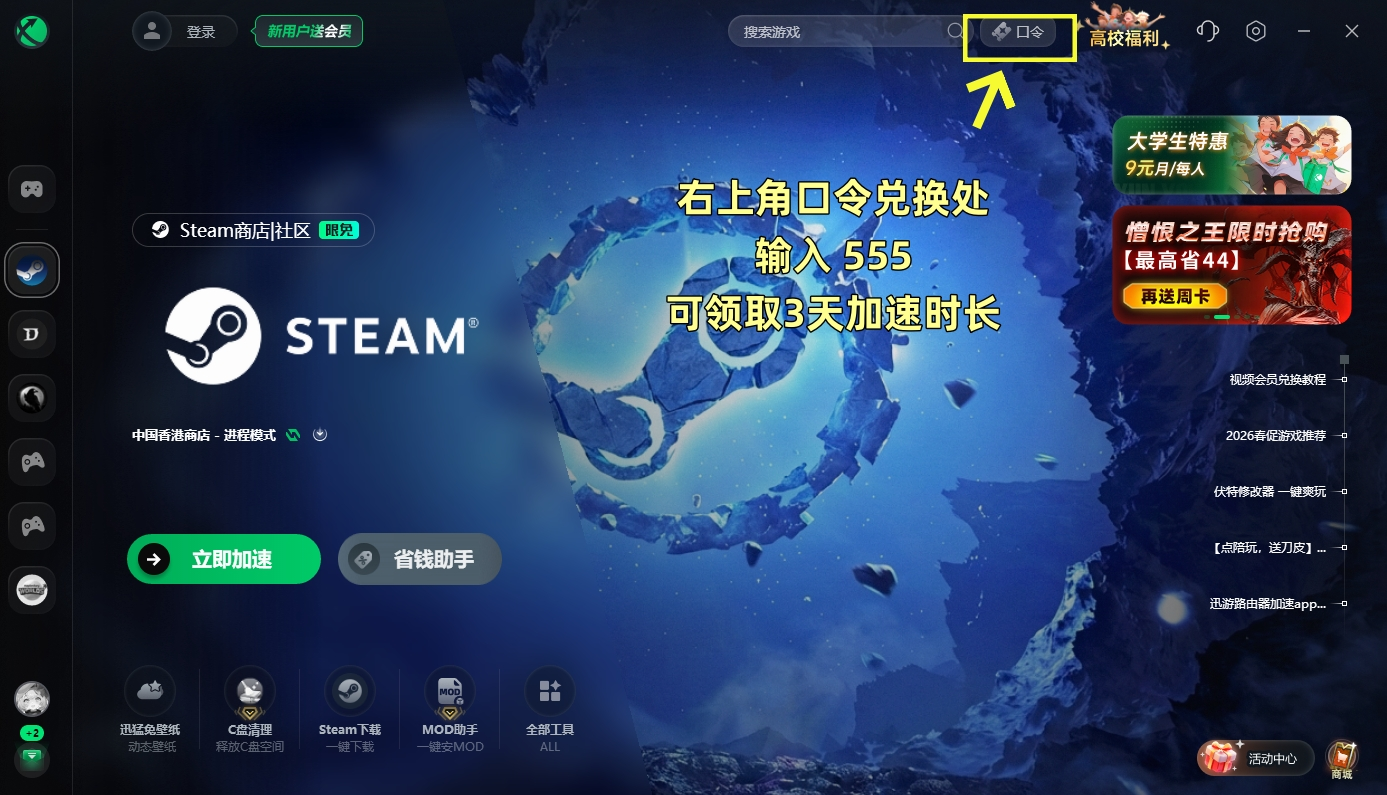
Steam VAC无法验证您的游戏会话最主要的诱因是本地网络与Steam反作弊服务器通信不稳定,游戏联机过程中会话数据传输丢包、链路延迟过高,会造成VAC系统无法正常校验玩家本地游戏会话信息,直接触发验证报错、阻断联机匹配。迅游加速器深度适配Steam VAC反作弊专属通道,智能优化游戏会话传输链路,稳定客户端与官方服务器的数据交互,即可从根源解决网络波动引发的VAC无法验证游戏会话、联机匹配失败等问题。
二、重启Steam与电脑重置系统服务状态
长期运行电脑会导致Steam后台进程卡顿、VAC反作弊服务临时卡死,造成游戏会话校验失效。完全退出Steam客户端并关闭所有后台残留进程,重启电脑重置系统服务运行状态,能够修复VAC服务运行异常问题,清除临时会话缓存故障,重启后重新打开游戏即可正常联机匹配。
三、验证游戏本地文件完整性修复校验漏洞
游戏本地文件缺失、损坏或更新不完整,会导致客户端与服务器会话数据不匹配,触发VAC会话验证报错。在Steam游戏库中找到对应报错游戏,通过文件验证功能自动扫描并修复异常、缺失的游戏文件,同步完整的游戏校验数据,解决因本地文件异常导致的Steam VAC无法验证您的游戏会话问题。
四、重启Windows防火墙与VAC系统服务
Windows防火墙服务禁用、VAC反作弊相关服务未正常启动,会直接阻断游戏会话的验证通道,导致校验流程无法完成。手动开启并重启系统防火墙服务,重置VAC相关系统服务的运行状态,保证反作弊校验通道正常通行,即可修复服务异常引发的会话验证失败问题。
五、关闭后台占用进程释放校验资源
后台运行的各类监控软件、进程工具、资源占用程序,可能会与VAC反作弊系统产生进程冲突,干扰游戏会话的正常校验。关闭电脑中非必要的后台常驻程序,释放系统运行资源,避免进程拦截与冲突,排除软件兼容问题带来的VAC验证报错。