
steam启动游戏没反应?这些技巧或许能帮到你
2026-07-23
很多Steam玩家都会遇到一个棘手问题:Steam启动游戏没反应,点击启动按钮后没有任何弹窗、没有报错提示,任务栏也无游戏进程,反复点击多次依旧无法开启游戏。这种Steam点击启动游戏无响应的情况,多出现在游戏更新后、网络波动、客户端异常或系统兼容出错时,严重影响玩家的游戏体验。针对大家高频遇到的Steam游戏打不开、启动没反应问题,本文整理了高效实用的解决办法,轻松修复各类启动故障。

一、使用迅游加速器优化网络(首选解决方法)
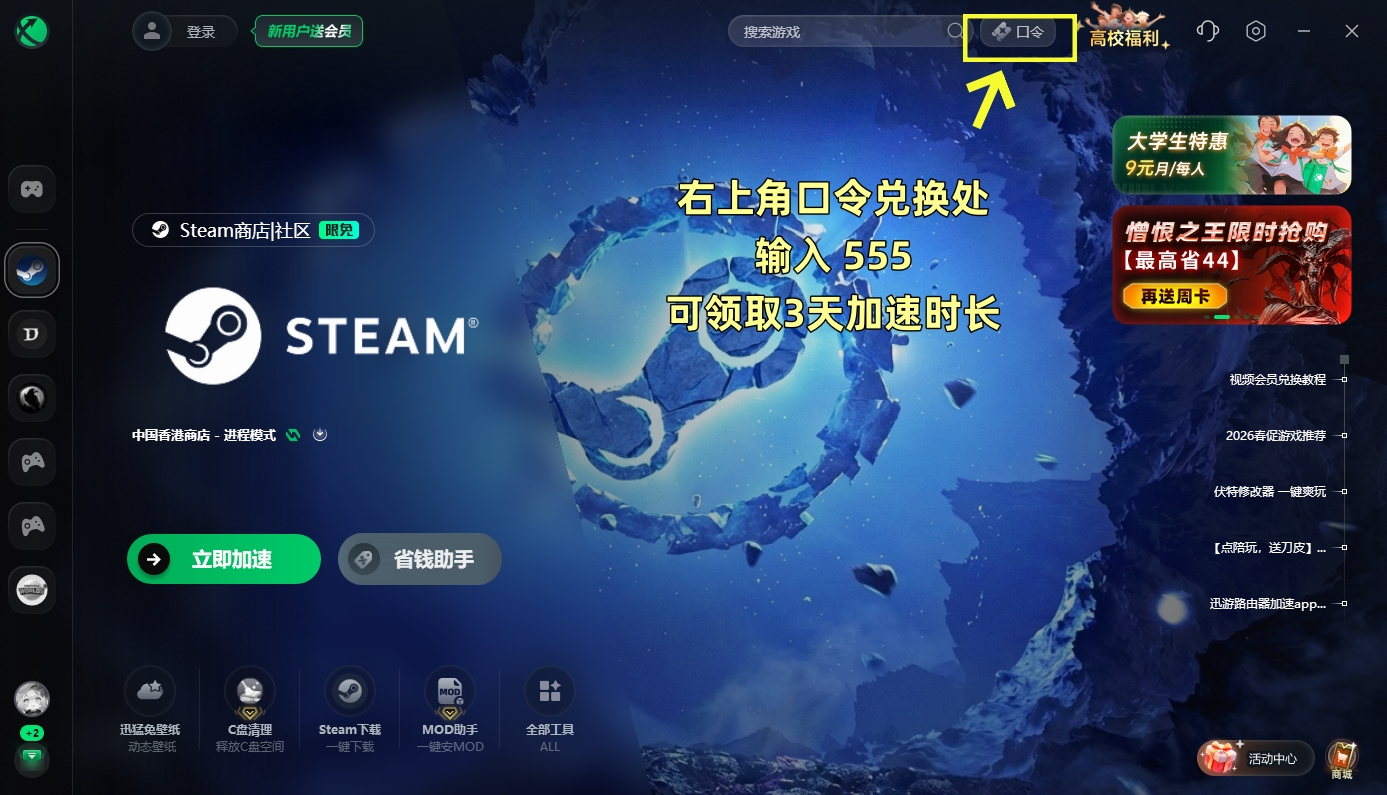
绝大多数Steam游戏启动无响应的核心原因是网络问题,Steam平台及多数外服游戏需要稳定的网络环境完成服务器验证、文件校验与进程初始化,国内直连极易出现丢包、延迟过高、验证失败等情况,最终导致点击启动游戏没任何反应。针对这一核心痛点,迅游加速器可以一键优化Steam专属网络链路,加速完成后重新打开Steam启动游戏,即可高效解决Steam启动游戏没反应的问题,适配所有Steam正版游戏,稳定性极强。

二、验证游戏文件完整性修复文件异常
游戏下载中断、更新失败、磁盘读写出错,都会导致游戏文件缺失、损坏或篡改,这是本地环境引发Steam游戏启动无响应的常见原因。玩家可直接打开Steam客户端,进入游戏库找到无法启动的游戏,通过属性设置中的文件验证功能,自动检测并修复异常、缺失的游戏文件,修复完成后重启客户端即可正常启动游戏,快速解决因文件故障导致的Steam游戏打不开问题。
三、关闭后台冲突程序释放运行资源
电脑后台运行的杀毒软件、防火墙、各类弹窗工具及多余常驻程序,会与Steam游戏运行进程产生权限冲突、资源抢占问题,阻碍游戏进程初始化,造成点击启动后无响应的情况。只需关闭电脑中非必要的后台程序,暂时关闭防火墙和杀毒软件的实时拦截功能,清理冗余运行进程,释放充足的系统运行资源,之后重新启动Steam和游戏,就能有效解决启动故障。
四、更新显卡驱动与系统运行库
老旧过时的显卡驱动、缺失的DirectX、VC++等系统运行库,会导致游戏无法正常调用电脑硬件资源,出现启动进程闪退、无响应的问题,尤其适配新游大作时该问题尤为频发。玩家可通过官方渠道更新适配电脑配置的最新显卡驱动,补齐缺失的系统运行组件,修复硬件兼容漏洞,排除系统环境问题引发的Steam启动游戏没反应故障。
五、重启Steam客户端与电脑重置运行环境
Steam客户端长期运行容易产生缓存冗余、进程卡死、程序BUG等问题,导致单次启动游戏失效。完全退出Steam并清理后台残留进程,重启客户端后依旧无效的话,可直接重启电脑,彻底重置系统运行状态、清除程序临时故障,解决大部分偶然性的Steam游戏启动无响应问题,操作简单且实用性极高。