
steam一直显示更新、steam一直显示正在运行的应对策略
2026-07-22
很多Steam玩家日常开启客户端或关闭游戏后,经常遇到两类顽固故障,分别是Steam一直显示更新,反复触发更新校验却不推进进度、更新完成后依旧弹窗提示更新,以及Steam一直显示正在运行,游戏明明已经关闭,客户端始终卡在正在运行状态,无法重启也无法正常关闭。下面为大家分享一套完整有效的应对策略,轻松解决Steam更新常驻、程序持续运行的异常问题。

解决方法一:使用迅游加速器修复服务器校验异常
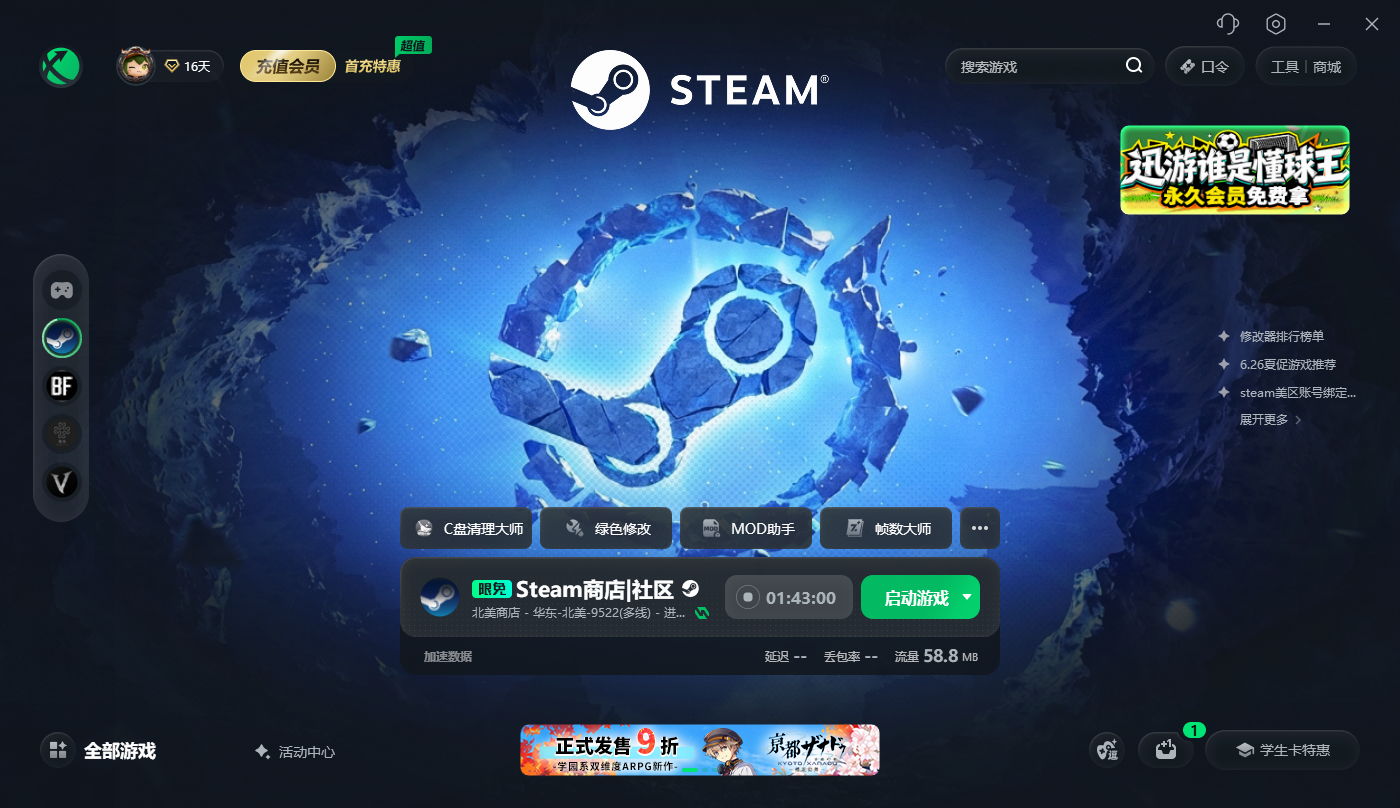
Steam启动更新校验需要实时对接海外官方服务器,普通网络环境容易出现校验数据包延迟、回包失败的情况,造成客户端假性未更新,出现Steam一直显示更新的情况,同时网络校验卡顿也会导致进程状态识别错乱,页面持续显示正在运行。借助迅游加速器对Steam进行加速,可稳定跨境校验通道,让客户端与服务器数据同步一致,修复假性更新提示、运行状态识别错误等问题,从根源解决两类高频故障。
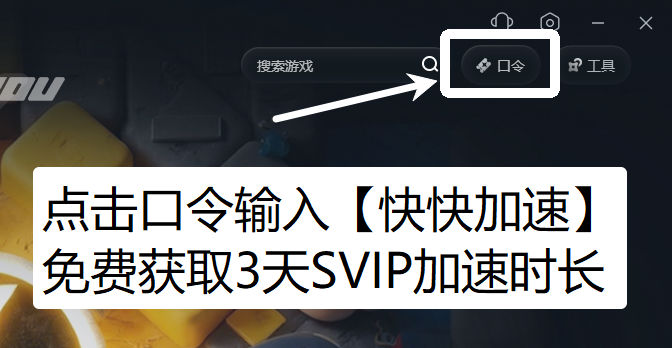
我们点击右上角【口令】输入口令【快快加速】免费领取3天加速时长
解决方法二:彻底终结Steam后台驻留进程
游戏关闭后部分核心进程会静默驻留在系统后台,不会自动终止,直接导致Steam无法识别关闭状态,一直显示正在运行,同时残留进程会占用更新权限,阻碍版本校验,诱发持续更新提示。通过任务管理器精准结束所有Steam相关后台进程,彻底清空驻留程序,释放软件运行权限后,重新打开客户端即可恢复正常状态。
解决方法三:删除本地更新注册表冗余数据
系统注册表中堆积的Steam老旧更新记录、无效注册信息,会干扰客户端版本判定逻辑,造成版本校验出错,让Steam一直显示更新、反复刷新更新任务。清理电脑中Steam对应的冗余注册表缓存,重置软件版本识别机制,让客户端重新精准匹配最新官方版本,杜绝假性更新弹窗和持续更新提示问题。
解决方法四:关闭Steam开机自启与后台驻留服务
开启开机自启和后台常驻服务的Steam,会在系统后台持续静默运行,即便手动关闭窗口,核心服务仍在运作,导致界面一直显示正在运行,同时后台服务持续校验版本,容易出现更新提示异常。在系统设置中关闭Steam后台常驻权限和开机自启功能,限制软件后台静默运行,即可有效规避状态卡顿、反复更新的故障。
解决方法五:验证Steam客户端程序完整性
Steam主程序文件缺失、破损,会导致更新程序和状态识别模块运行异常,出现无限更新提示、运行状态卡死的问题。通过Steam自带的客户端修复校验功能,扫描并替换破损的程序组件,修复内置更新和状态识别模块的漏洞,修复完成后重启软件,即可彻底解决两类持续性异常问题。