
steam更新一直显示网络异常、更新一直失败、更新一直加载怎么办
2026-07-22
很多玩家在进行Steam游戏更新时,经常遭遇各类更新故障,频繁遇到Steam更新一直显示网络异常、更新一直失败、更新一直加载无进度的情况。有时候页面长时间处于加载状态,无法弹出更新进度,有时刚启动更新就提示网络异常直接终止任务,反复重试依旧更新失败,严重影响游戏正常游玩,下面给大家分享几套简单有效的修复方法,快速解决Steam更新各类异常问题。
解决方法一:使用迅游加速器修复更新网络异常
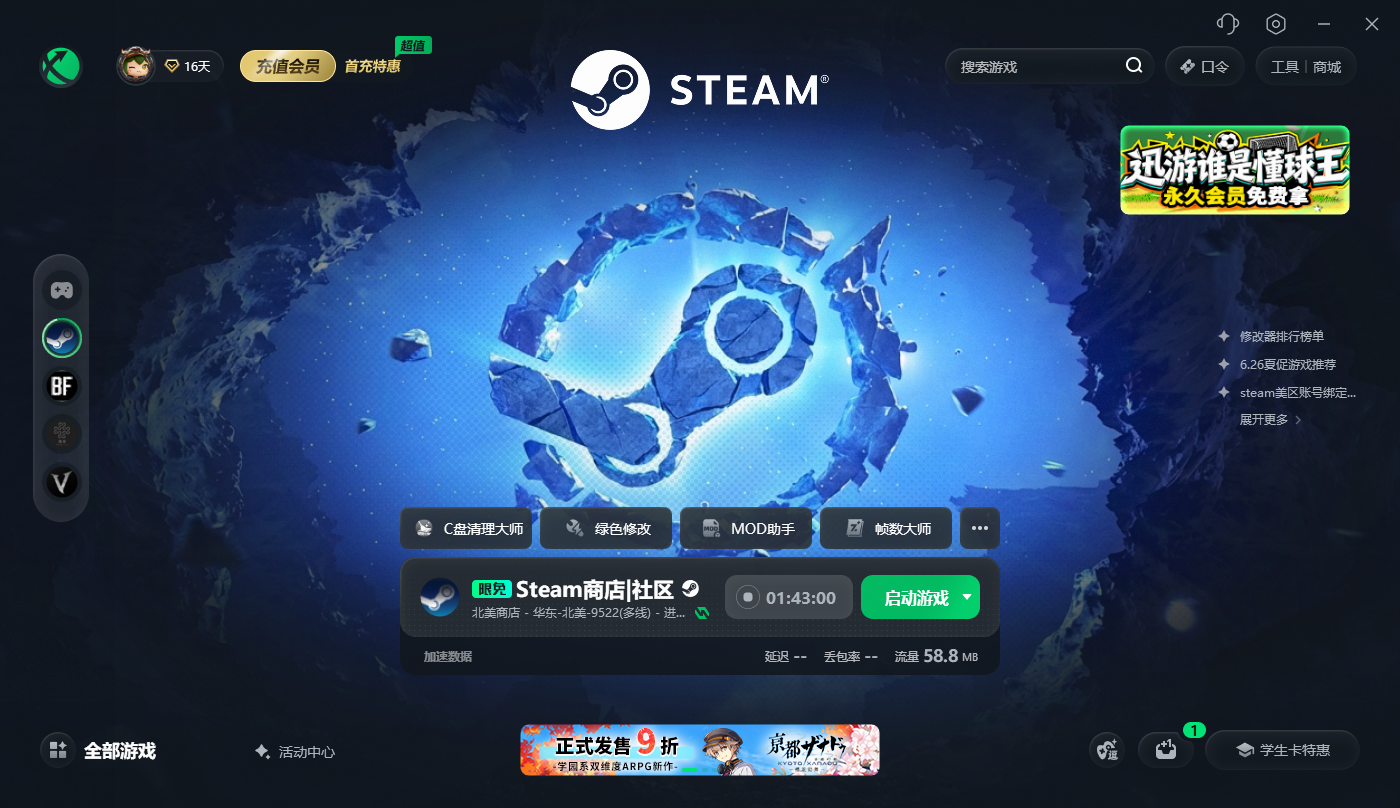
Steam游戏更新依赖海外服务器链路,普通家用网络极易出现网络握手失败、链路波动、访问受限等问题,是造成Steam更新一直显示网络异常、更新加载卡顿、反复更新失败的首要原因。开启迅游加速器对Steam进行专项加速,可自动匹配优质更新节点,修复跨境网络传输异常,打通客户端与更新服务器的连接通道,轻松解决网络类更新报错、加载停滞、更新失败等问题。
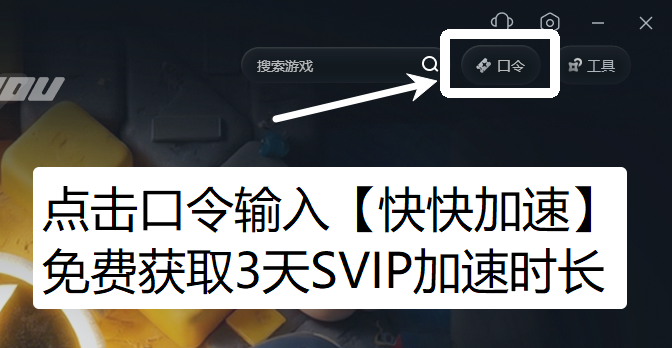
我们点击右上角【口令】输入口令【快快加速】免费领取3天加速时长
解决方法二:开启Steam后台更新服务
Windows系统优化或开机禁用操作,容易关闭Steam后台更新服务,导致客户端无法正常调用更新程序,出现一直加载、无响应、提示网络异常以及更新失败的情况。只需在电脑系统服务列表中找到Steam关联更新服务,手动开启并设置为自动运行模式,保证后台更新程序正常启动,即可解决因服务禁用引发的各类更新故障。
解决方法三:重置电脑网络套接字参数
系统网络套接字紊乱、网络参数出错,会导致Steam无法正常收发更新数据包,明明网络正常却持续提示网络异常,更新一直加载、无法完成更新。通过系统命令重置网络套接字,还原系统默认网络传输参数,修复网络底层适配问题,重启电脑后再次打开Steam更新,即可解决参数异常引发的更新失败问题。
解决方法四:退出测试版Steam客户端版本
部分玩家使用Steam测试版客户端,测试版本存在兼容性漏洞和更新bug,极易出现更新加载卡顿、网络误判异常、更新任务失败等问题。在Steam设置的账户界面,退出客户端测试版参与资格,切换为稳定正式版客户端,重启软件后重新触发游戏更新,能够有效规避版本bug导致的更新异常。
解决方法五:清空Steam静默更新残留任务
后台堆积的静默更新残留任务会发生进程冲突,占用更新通道,导致新的更新任务一直加载、提示网络异常并更新失败。关闭Steam全部后台进程后,清理软件残留的更新任务日志与冗余进程,彻底重置更新队列,重新打开客户端即可正常加载和完成游戏更新。