
steam更新下载很慢、更新一半进度丢失怎么办?详细讲解
2026-07-22
很多玩家在给Steam游戏更新版本时,经常遇到两大高发问题:Steam更新下载很慢,明明网速正常却只有几十KB/s的速度,更新耗时成倍增加;还有Steam更新一半进度丢失,暂停重启、重启客户端后进度直接清零,辛苦等待的更新进度全部白费,反复更新依旧出现异常。下面为大家详细讲解有效的解决方式,彻底解决Steam更新网速慢、更新进度丢失的问题。
解决方法一:使用迅游加速器优化更新网络
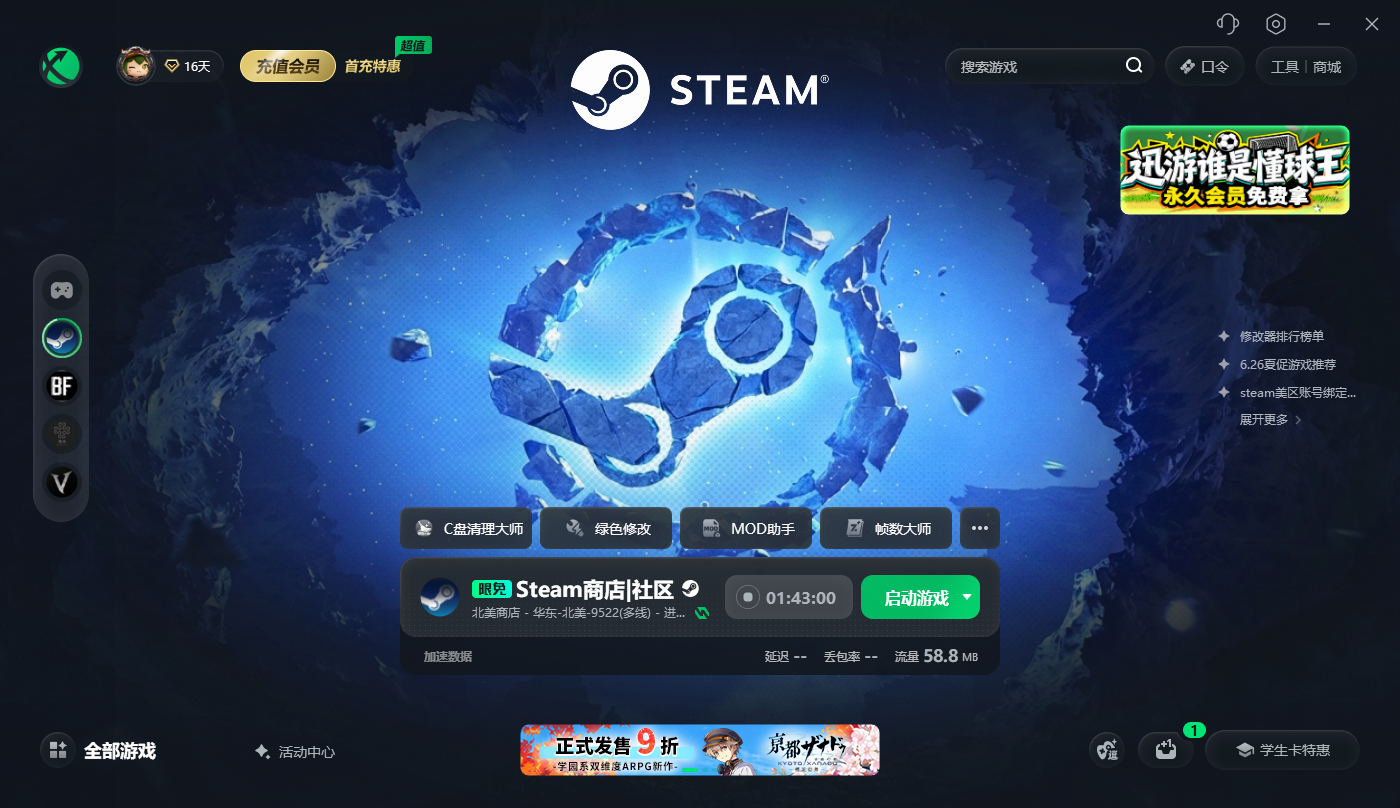
Steam游戏更新数据均来自海外服务器,普通网络环境下极易出现传输拥堵、解析延迟、数据包丢包的情况,这是Steam更新下载很慢、更新进度断层丢失的主要原因。通过迅游加速器针对Steam进行专项加速,智能优化更新数据传输线路,稳定数据包接收效率,杜绝更新过程中丢包、卡顿、进度重置等问题,有效提升Steam游戏更新速度,避免进度无故丢失。
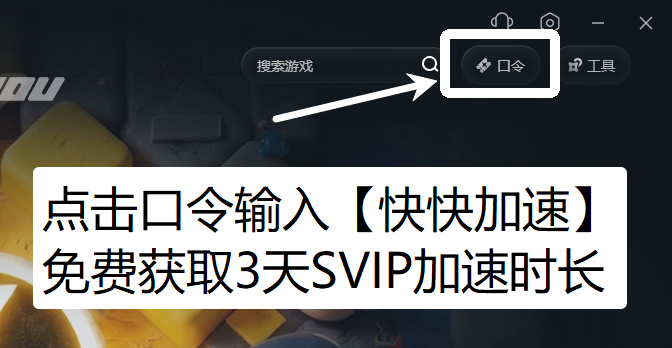
我们点击右上角【口令】输入口令【快快加速】免费领取3天加速时长
解决方法二:关闭系统自动限速与后台占用程序
Windows系统自带的网络限速机制、后台运行的浏览器、网盘、更新程序,会抢占大量网络带宽与磁盘读写资源,直接导致Steam更新下载很慢。同时后台程序冲突也会干扰更新进程,造成更新一半进度出错丢失。关闭电脑所有占用网速的后台软件,关闭系统网络节流模式,释放全部带宽资源,能够有效提升Steam更新速率,保障更新进程稳定运行。
解决方法三:重置Steam更新下载配置
长期使用导致的Steam下载配置错乱,会造成更新速度被限制、更新进度无法保存,出现进度丢失、更新卡顿等问题。无需复杂操作,在Steam设置中重置下载相关配置,恢复客户端默认更新参数,清除错误的限速配置与异常适配规则,重置后重启客户端再进行游戏更新,即可改善更新网速慢、进度丢失的情况。
解决方法四:关闭电脑休眠与磁盘节能模式
电脑默认的磁盘节能、自动休眠功能,会在后台静默限制磁盘读写速度、暂停后台进程,很多玩家遇到的Steam更新一半进度丢失,大多是磁盘休眠中断更新进程导致的。进入电脑电源设置界面,关闭磁盘节能和自动休眠功能,保持电脑全程高性能运行,确保更新进程持续稳定读写数据,从根源避免更新中断、进度清零的问题。
解决方法五:切换有线网络规避网络波动
无线网络信号干扰、频段不稳定,很容易造成Steam更新数据断断续续,不仅更新下载很慢,还会因频繁短线重连导致更新进度保存失败、进度丢失。暂时切换为有线网线连接,规避WiFi延迟波动与信号衰减问题,稳定的有线网络可以大幅提升更新效率,保证更新进度正常保存、不会无故清零。