
steam一直显示正在下载、steam卡在正在停止下载的解决方法
2026-07-22
不少Steam玩家在更新、下载游戏时都会遇到棘手的下载故障,要么页面一直显示正在下载,进度条长时间停滞不动、网速归零无变化,要么点击暂停、取消下载后,Steam卡在正在停止下载界面无法退出,既不能继续下载也无法关闭下载任务。下面给大家整理了多款实测有效的解决办法,高效解决Steam下载异常问题。

解决方法一:使用迅游加速器优化下载网络
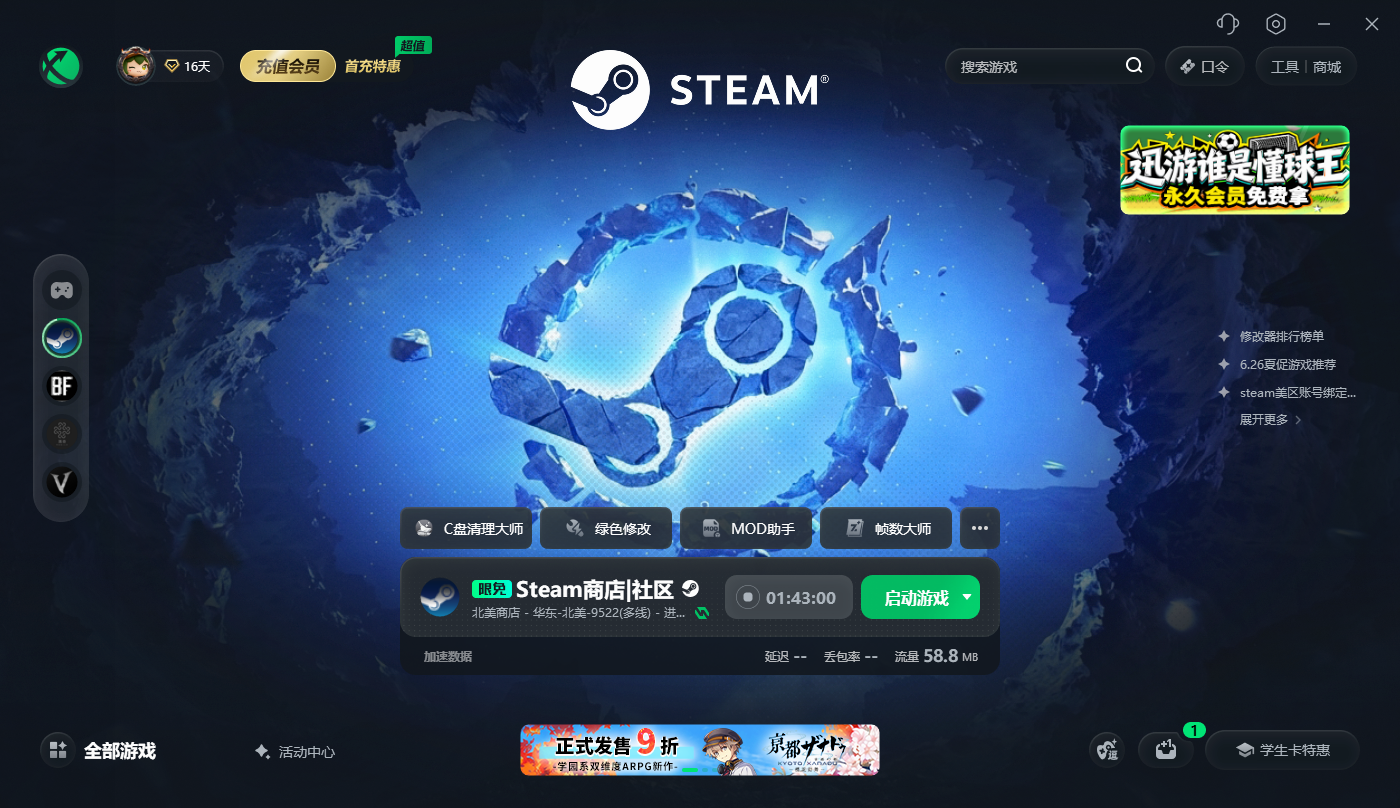
Steam游戏下载依托海外服务器节点,普通网络极易出现解析延迟、数据传输卡顿、节点适配失败的情况,这是造成Steam一直显示正在下载、卡在正在停止下载的核心网络原因。开启迅游加速器对Steam进行专属加速,可智能适配优质跨境下载节点,稳定数据传输链路,修复网络解析故障导致的下载卡死、进度停滞、停止下载无响应等问题,加速完成后重启下载任务即可恢复正常。
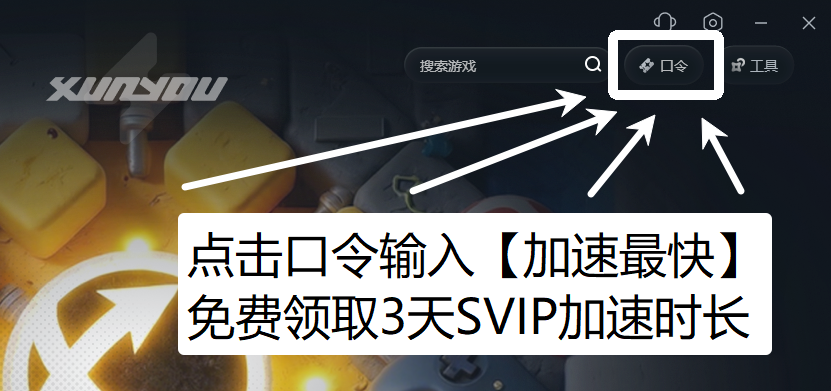
我们还可以点击右上角【口令】输入口令【加速最快】免费领取3天加速时长
解决方法二:更换Steam下载区域节点
Steam默认的下载区域节点拥堵、适配失效,会直接导致下载进程卡死,出现一直正在下载、停止下载卡住的现象。打开Steam客户端设置界面,找到下载设置选项,切换为延迟更低、负载更稳定的国内或就近下载节点,更换后清空下载队列并重启客户端,即可解决节点拥堵引发的下载异常卡顿问题。
解决方法三:校验游戏文件完整性修复异常
游戏本地文件缺失、损坏或下载碎片残留,会干扰Steam下载进程运行,造成下载进度卡死、停止下载界面滞留的问题。在Steam游戏库中选中故障游戏,打开属性设置,通过文件完整性校验功能扫描并修复破损文件、清理无效下载碎片,修复完成后重启下载任务,就能解除下载卡死的异常状态。
解决方法四:清理Steam下载缓存
长期累积的下载缓存、冗余数据会占用客户端运行资源,导致下载进程运行紊乱,出现Steam一直正在下载、无法停止下载的情况。在Steam下载设置中一键清除下载缓存,清理完成后客户端会自动重启,重置下载运行机制,有效解决缓存堆积引发的各类下载卡顿、卡死故障。
解决方法五:检查磁盘空间与写入权限
电脑磁盘空间不足、磁盘写入权限受限,会让Steam下载进程无法正常推进或终止,进而卡在下载、停止下载界面。提前确认游戏安装磁盘预留充足空间,同时检查磁盘读写权限,关闭磁盘保护限制,解除写入拦截后,即可正常启动或终止Steam下载任务。