
steam商店一直显示无法载入页面、steam商店无法进入的详细解决方法
2026-07-16
很多玩家打开Steam客户端准备浏览游戏、参与平台促销时,常会遇到Steam商店一直显示无法载入页面、Steam商店无法进入的问题,页面长期空白转圈、弹出连接失败提示,甚至伴随105、118等错误代码,无法查看游戏资讯、购买游戏、领取限时福利。Steam商店服务器部署在海外,跨境网络拥堵、本地缓存损坏、DNS解析异常、系统拦截、客户端文件故障等都会造成加载失败,下面整理多套完整修复方案,一站式解决商店访问异常。
解决方法一:使用迅游加速器优化Steam跨境网络
网络链路不通是Steam商店无法载入页面、无法进入的核心诱因,裸连访问海外商店服务器容易出现域名解析超时、数据包丢失,页面资源加载中断,迅游加速器内置Steam商店专属加速线路,智能优化跨境传输路由,减少网络抖动与丢包,稳定商店网页资源拉取,快速修复各类网络造成的商店加载故障。
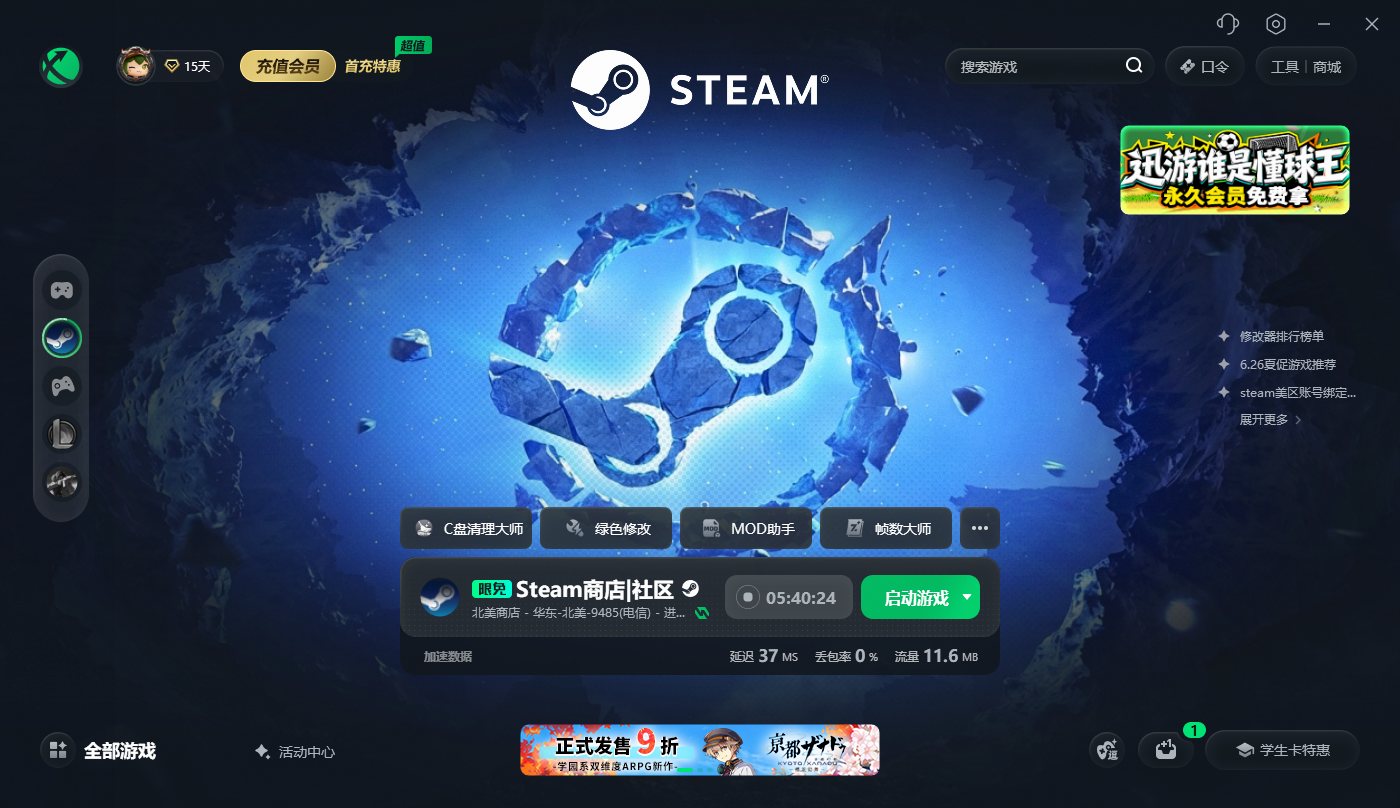
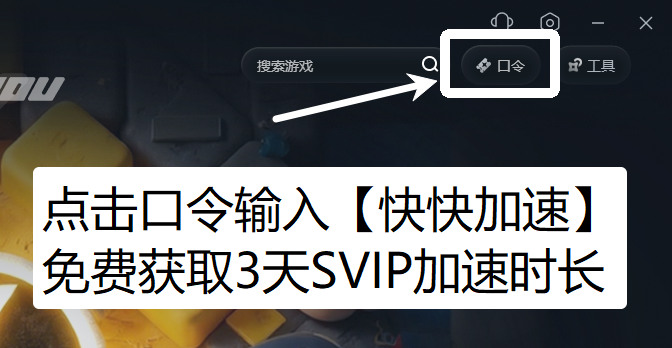
迅游加速器免费加速steam,除此之外我们还可以点击右上角【口令】输入口令【快快加速】免费领取3天加速时长
解决方法二:清理Steam下载缓存与内置浏览器缓存
长期使用产生的缓存文件破损堆积,会直接干扰商店网页渲染,出现页面载入停滞、空白无内容,完全退出Steam客户端,在设置下载栏清除下载缓存,同时打开内置浏览器设置删除缓存与Cookie,重启客户端后自动生成全新缓存,解决缓存异常引发的商店打不开问题。
解决方法三:修改公共DNS并刷新本地网络解析
运营商默认DNS解析海外服务器效率低下,容易出现商店域名解析失败,手动将网络IPv4协议更换为稳定公共DNS,通过命令行刷新DNS缓存,重置域名解析通道,提升Steam商店服务器连接响应速度,改善页面持续加载失败的情况。
解决方法四:删除Steam根目录appcache缓存文件夹
客户端本地缓存文件夹损坏会持续阻断商店页面加载,彻底关闭Steam全部后台进程,进入Steam安装目录找到appcache文件夹完整删除,重启软件后程序会自动重建缓存文件,修复本地资源错乱导致的无法载入页面故障。
解决方法五:临时关闭系统防火墙与第三方杀毒拦截
安全防护程序会误拦截Steam商店网页传输端口,阻断客户端与海外服务器的数据交互,暂时关闭防火墙实时防护与杀毒软件网络拦截功能,浏览商店完成后再重新开启防护,消除软件限制带来的访问失败问题。
解决方法六:以管理员权限运行Steam客户端
系统读写权限不足会限制Steam内置网页组件调取网络资源,出现商店页面加载卡死,右键Steam启动程序选择管理员身份运行,解除系统资源拦截,保障商店网页完整加载展示。
解决方法七:切换有线网络并重启路由器刷新链路
无线WiFi信号容易受周边设备干扰产生网络波动,跨境访问商店时频繁断开连接,更换网线直连路由器,同时断电重启路由器清空网络缓存,稳定本地传输通道,缓解页面反复载入失败现象。
解决方法八:切换Steam离线再切在线刷新连接状态
Steam网络会话卡死会造成商店页面加载失效,点击客户端左上角切换至离线模式等待重启完成,再重新切回在线状态,重置平台网络连接会话,修复会话冲突导致的商店无法进入问题。