
steam验证人机为什么总不成功?最新彻底解决方法
2026-07-03
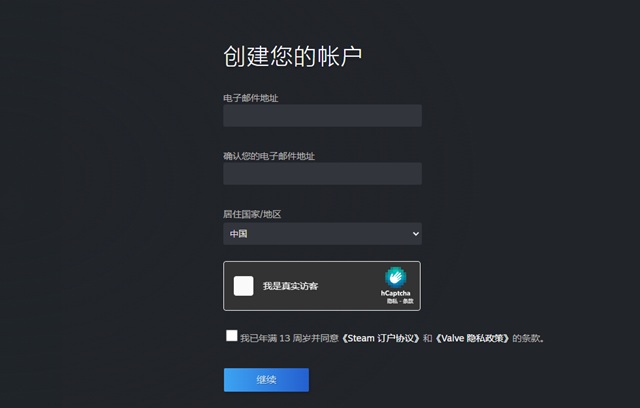
很多玩家在Steam注册账号、登录账号、修改资料或解锁功能时,都会遇到人机验证总不成功、验证码加载不出来、验证提交无反应、提示响应无效、反复验证失败等问题。多数人误以为是操作失误或图片识别错误,实则核心原因是网络链路异常、本地环境冲突、IP风控限制等。本文就给大家分享一系列解决方法,帮助大家解决Steam人机验证失败、过不去、一直重试等各类问题。
方法一:迅游加速器优化跨境链路
Steam人机验证总不成功的核心症结是跨境网络不通畅,验证请求超时、数据传输中断,单纯刷新页面、更换浏览器无法从根源解决问题。想要一次性搞定验证故障,最优方案是通过专业加速器优化专属跨境链路,稳定连接Steam验证服务器。
这里推荐迅游加速器,针对Steam注册、登录、人机验证等场景做了专项深度优化,搭建多条低延迟专属高速专线,可智能规避网络拥堵路段,降低数据丢包与延迟,完美解决验证加载失败、提交无响应、反复验证不通过等问题。
详细操作步骤:
1. 启动迅游加速器客户端,在首页搜索框输入【Steam】,点击一键智能加速,系统自动匹配最优跨境专属线路;
2. 加速成功后,重启Steam客户端或验证网页,重新进行人机验证,即可一次性顺利通过。
3. 迅游永久免费加速Steam,另外点击客户端右上角“口令”输入“迅游好用”可领取额外加速时长。
方法二:清理浏览器环境,消除页面加载异常
浏览器缓存堆积、插件冲突是导致Steam人机验证加载异常、识别失败的常见次要原因。残留的过期缓存和错误Cookie会干扰验证脚本运行,造成图片加载不全、勾选无反应、提交失败等问题,彻底清理后即可恢复正常验证状态。
操作步骤:
1. 关闭当前Steam验证页面,打开浏览器设置,找到【清除浏览数据】;
2. 勾选缓存文件、Cookie、浏览记录,选择全部时间范围,一键彻底清理;
3. 临时关闭广告拦截、隐私防护、脚本禁用类插件,恢复浏览器默认设置;
4. 重启浏览器,重新进入Steam验证界面尝试操作。
方法三:更换网络与设备,解除IP风控限制
若当前IP被Steam风控标记,会持续拦截人机验证请求,出现反复验证失败的情况,更换网络或设备可快速规避IP限制,解除风控拦截。
操作步骤:
1. 优先切换网络:家用WiFi可切换手机热点,校园网/公司网更换私人移动网络;
2. 避免使用公共共享网络,此类IP极易触发Steam风控机制;
3. 若网络更换无效,可切换电脑、手机浏览器登录Steam进行验证,绕过设备环境限制。
方法四:关闭安全拦截,放行Steam验证权限
系统防火墙和第三方杀毒软件的实时防护功能,常会误判Steam验证数据为风险流量,主动拦截通信进程,导致人机验证流程中断、判定失败,临时放行权限即可解决问题。
操作步骤:
1. 暂时关闭电脑杀毒软件的实时防护、网络拦截、风险扫描功能;
2. 进入Windows安全中心,临时关闭系统防火墙,避免数据包被拦截;
3. 完成Steam人机验证后,重新开启安全防护,并将Steam加入系统信任白名单,杜绝后续再次拦截。
以上就是steam验证人机为什么总不成功?最新彻底解决方法。
迅游加速器是一款专业的网络优化工具,免费加速steam,能更有效地为玩家解决steam进不去、登录失败、错误代码和steam游戏下载速度慢、卡顿、掉线、延时高、登录难等问题,助力流畅游玩游戏,点击即可下载体验!
