
您所在位置:首页 > Steam网游加速器 >steam加载不出页面、加载用户数据很慢、加载速度慢的解决方法
steam加载不出页面、加载用户数据很慢、加载速度慢的解决方法
2026-06-30
不少玩家打开Steam商店、个人资料页时会碰到页面空白加载不出,登录后读取账号用户数据耗时很久,整体页面加载速度慢,长时间等待也无法完整展示内容,Steam加载不出页面、加载用户数据很慢、加载速度慢是日常使用中十分普遍的问题,下面整理多套高效修复方案,提升平台整体加载效率。
解决方法一:使用迅游加速器优化Steam网络传输
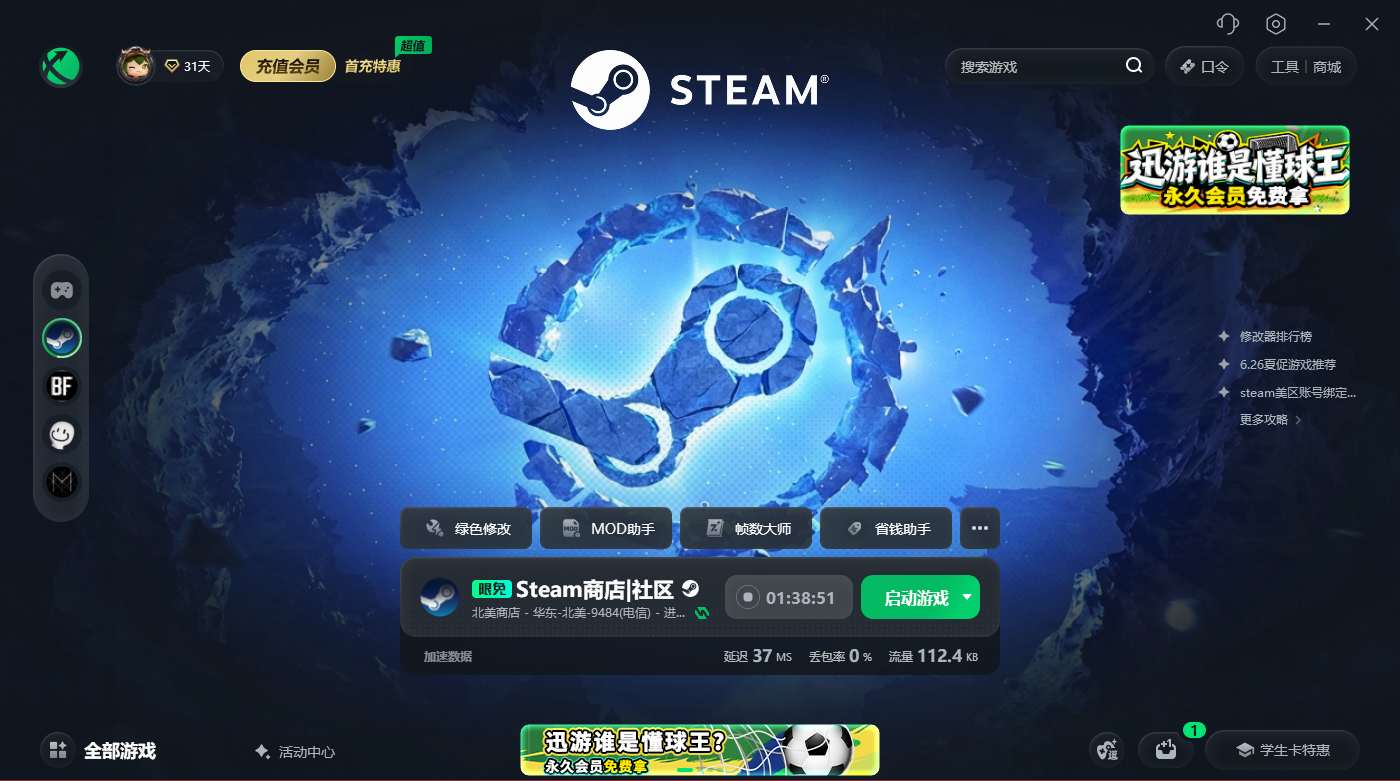
Steam用户数据、商店页面资源均需对接海外服务器完成拉取,裸连环境下带宽损耗高、数据传输延迟严重,直接造成页面空白、用户数据加载迟缓,开启迅游加速器加速Steam即可优化跨境传输通道,稳定服务器连接,从网络根源改善各类加载缓慢、页面无法正常显示的问题。
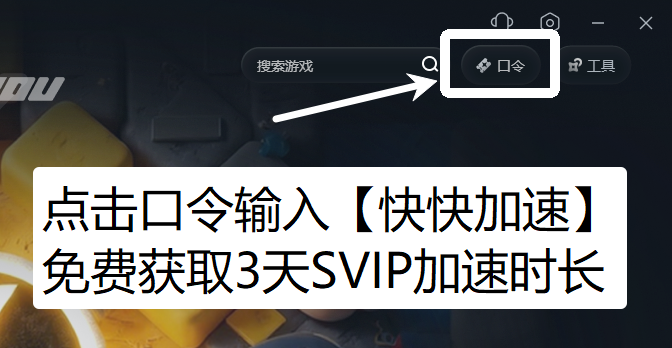
我们点击右上角【口令】输入口令【快快加速】免费领取3天加速时长
解决方法二:清理电脑后台占用带宽的程序
下载软件、视频播放、云盘同步类程序会大量占用上行下行带宽,分流Steam所需网络资源,导致用户数据拉取、页面渲染速度大幅下降,打开任务管理器关闭无关带宽占用程序,释放全部网络资源后重新打开Steam,页面与账号数据加载效率会明显提升。
解决方法三:更换系统网络IPv4连接模式关闭IPv6
部分网络环境下IPv6协议会出现解析延迟,干扰Steam与服务器的数据互通,进入电脑网络适配器设置,临时关闭IPv6功能仅保留IPv4网络协议,保存设置后重启网络再登录平台,缓解加载用户数据很慢、页面加载卡顿的现象。
解决方法四:清理系统临时文件释放磁盘读写空间
磁盘堆积过多临时垃圾文件会降低硬盘读写速度,Steam读取本地缓存用户数据时会出现卡顿迟缓,使用系统自带磁盘清理工具删除临时缓存、更新残留文件,释放硬盘存储空间后重启客户端,加快页面资源与账号数据的读取加载速度。
解决方法五:切换客户端小模式减少页面渲染负载
Steam全屏模式会一次性加载大量商店图片、动态素材,加重加载负担,切换至小型窗口模式运行客户端,降低页面素材同步压力,避免因一次性加载资源过多出现页面加载不出、数据刷新缓慢的情况。