
您所在位置:首页 > Steam网游加速器 >steam一直加载中、一直加载不出来、加载不进去的有效应对方法
steam一直加载中、一直加载不出来、加载不进去的有效应对方法
2026-06-30
不少玩家打开Steam客户端、商店页面或是社区页面时,页面长时间停留在加载状态,没有内容展示,反复刷新重启软件依旧保持空白加载界面,也就是常说的Steam一直加载中、Steam一直加载不出来、Steam加载不进去这类常见故障,下面整理多款实测有效的应对方案,快速恢复Steam正常加载状态。

解决方法一:使用迅游加速器优化网络连接
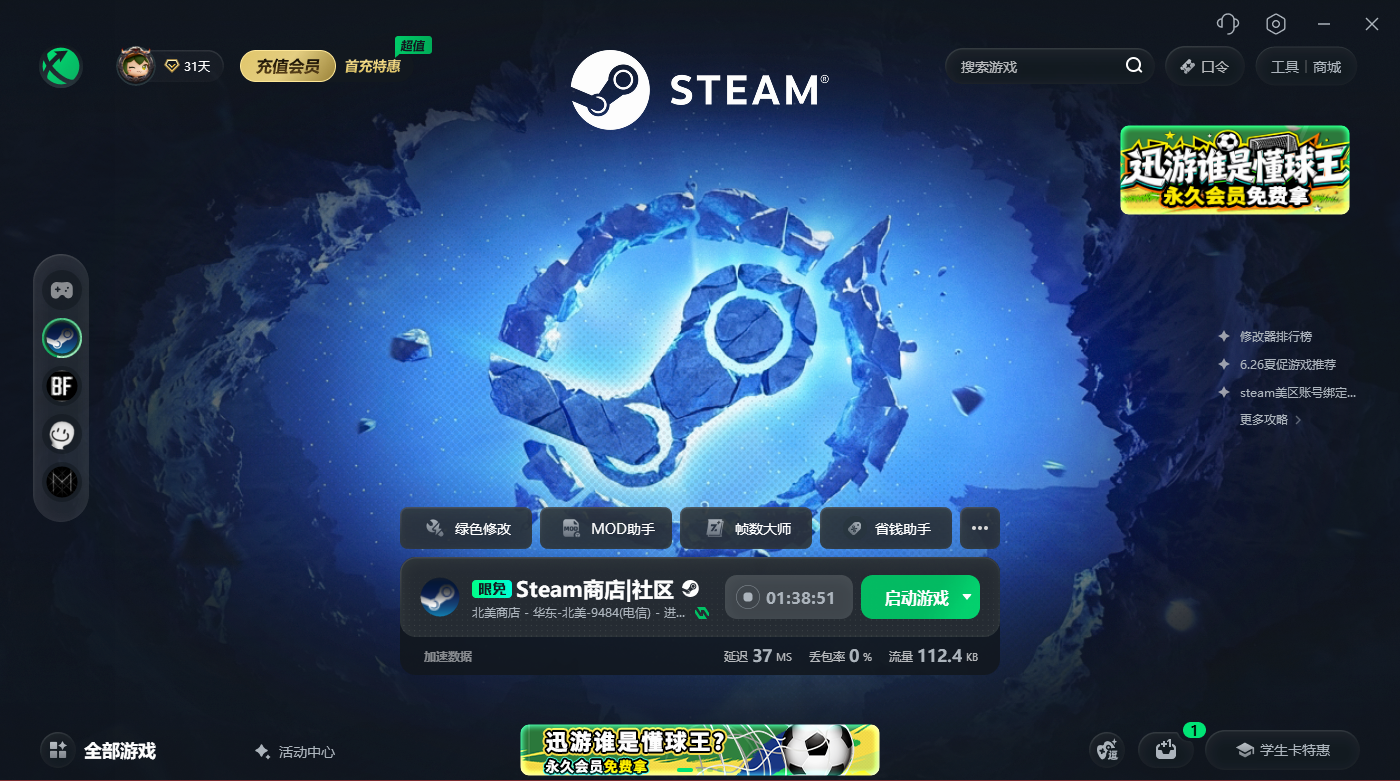
Steam商店、社区服务器均部署在境外,裸连环境下网络丢包、延迟偏高会阻断页面资源拉取,直接出现Steam一直加载中、加载不进去的现象,优先开启迅游加速器加速Steam专属通道,优化跨境数据传输链路,稳定对接平台各类服务器,从网络根源解决页面长期加载无内容的问题。
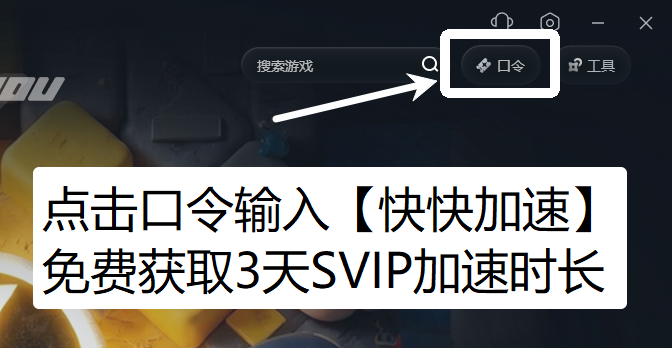
我们点击右上角【口令】输入口令【快快加速】免费领取3天加速时长
解决方法二:清除Steam内置网页缓存数据
平台长期运行会堆积大量过期网页缓存,缓存文件错乱会导致商店、社区资源无法正常读取,找到Steam安装目录下的网页缓存文件夹并清空全部缓存文件,完成操作后重启客户端,就能缓解缓存异常带来的一直加载不出来问题。
解决方法三:更改Steam启动参数跳过网页缓存加载
通过修改Steam桌面快捷方式的启动参数,屏蔽出错的内置浏览器加载模块,规避缓存冲突造成的页面卡死加载状态,修改参数保存后重新启动客户端,页面会重新拉取全新资源,摆脱持续加载空白的情况。
解决方法四:切换有线网络替代无线WiFi使用
无线信号容易受到墙体、其他电子设备干扰产生网络波动,数据传输不稳定会让Steam页面持续加载失败,切换有线网线直连路由器的方式上网,减少信号干扰带来的网络抖动,改善Steam加载不进去的情况。
解决方法五:以管理员身份运行Steam客户端
系统权限不足会限制Steam访问网络与读取本地资源,页面资源加载请求被系统拦截后便会一直处于加载界面,右键Steam图标选择管理员身份启动,解除权限限制后页面资源可正常加载展示。