steam商店怎么搜索不到游戏?全方位解决指南
2026-06-12
在浩瀚的Steam游戏库中寻觅心仪大作时,不少玩家都会遇到一个令人头疼的问题:明明知道游戏存在,但在Steam商店搜索框输入名称后,却提示“无法找到请求的游戏”或干脆搜不到任何结果。这种情况不仅打断了玩家的游戏热情,也影响了平台的购物体验。本文将梳理Steam商店搜索不到游戏的常见原因,并提供切实可行的解决方案,恢复正常搜索与购买。
一、区域限制(锁区)导致游戏不可见
这是Steam搜索不到游戏最常见的原因之一。由于版权、市场策略或法律法规的差异,部分游戏开发商会选择在特定地区限制游戏的可见性与购买权限,即所谓的“锁区”。例如,《王权与自由》《Dungeonborne》《暗区突围》等热门游戏,在Steam国区便无法直接搜索到。
解决方法:
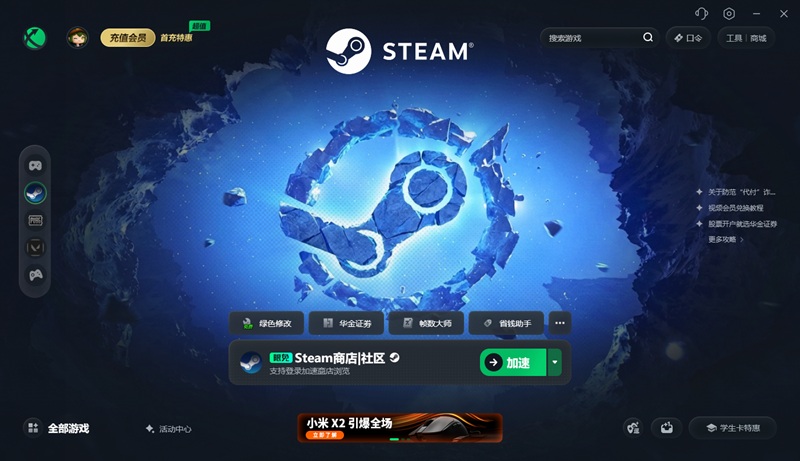
1. 使用迅游加速器切换网络节点:打开迅游加速器,搜索“Steam”,选择“北美商店”或其他非大陆区服进行加速。这能有效改变您的网络IP,突破区域限制。迅游永久免费加速Steam,还可以点击客户端右上角“口令”输入“迅游好用”领取额外加速时长。
2. 更改Steam账户地区:在加速状态下,将任意一款游戏加入购物车,进入购物车页面后,将国家/地区更改为“美国”或其他支持该游戏的地区。
3. 使用英文原名搜索:地区更改后,务必使用游戏的英文名称(如《王权与自由》对应“Throne and Liberty”)进行搜索,即可顺利找到游戏详情页。
二、网络环境与DNS解析异常
Steam服务器部署在海外,国内直连时常面临跨境网络拥堵、DNS解析失败或连接超时等问题,导致商店页面加载不全、搜索请求无法送达。
解决方法:
1. 专线加速优化链路:使用迅游加速器对“Steam商店”进行专线加速,其内置的海外优质节点可绕过网络拥堵与DNS污染,确保搜索请求稳定送达。
2. 更换公共DNS:进入电脑网络设置,将DNS服务器手动更改为8.8.8.8或1.1.1.1(公共DNS),避免运营商劫持。修改后,在命令提示符中执行ipconfig /flushdns清除本地缓存。
3. 清理浏览器缓存:若通过网页端访问Steam,广告拦截插件或损坏的缓存文件也可能干扰页面加载。建议清除浏览器缓存与Cookie,并暂时关闭相关插件后重试。
三、本地缓存损坏与客户端故障
当Steam客户端的本地缓存文件损坏、配置文件出错或版本过旧时,也会导致游戏列表加载异常,甚至出现已购买游戏从库中消失的情况。
解决方法:
1. 清除下载缓存:进入Steam“设置 → 下载 → 清除下载缓存”,重启客户端后重新登录。
2. 删除appcache文件夹:完全退出Steam,导航至安装目录下的appcache文件夹,删除其中所有内容,重启Steam让其自动重建缓存。
3. 验证游戏文件与库文件夹:若游戏已安装但无法显示,可在“设置 → 下载 → Steam库文件夹”中重新添加游戏所在路径,让Steam重新扫描本地文件。
四、账户与筛选设置问题
有时问题并非出在网络或客户端,而是账户状态或界面筛选设置导致的“视觉盲区”。
解决方法:
1. 确认登录账户:多账户用户极易混淆,请确保当前登录的是购买该游戏的正确账户。
2. 检查隐藏列表:在Steam客户端顶部点击“查看 > 已隐藏的游戏”,确认目标游戏是否被误操作隐藏。若被隐藏,右键点击游戏选择“管理 > 从隐藏中删除”即可恢复。
3. 检查家庭共享状态:若游戏是通过家庭共享获取的,当主账户取消授权或共享失效时,游戏也会从库中消失。
以上就是steam商店怎么搜索不到游戏?全方位解决指南。
迅游加速器是一款专业的网络优化工具,免费加速steam,能更有效地为玩家解决steam进不去、登录失败、错误代码和steam游戏下载速度慢、卡顿、掉线、延时高、登录难等问题,助力流畅游玩游戏,点击即可下载体验!