Steam怎么下载?最新官方正版下载安装完整教程
2026-06-12
很多新手玩家初次接触电脑单机、联机游戏时,都会疑惑Steam怎么下载。作为全球最大的正规游戏分发平台,Steam汇聚了海量正版游戏、社区模组、联机服务,是电脑玩家必备工具。但不少用户容易搜到盗版安装包、捆绑垃圾软件的第三方安装程序,不仅无法正常使用,还会带来弹窗广告、病毒风险、账号被盗等问题。
为了帮助大家避开下载误区,快速安装纯净正版Steam客户端,本文带来2026年最新完整版下载安装教程,全程零基础可操作,同时附上安装后打不开、加载异常的高效解决方法,一站式解决下载、安装、使用全流程问题。
一、Steam下载常见误区
很多玩家下载Steam后出现闪退、黑屏、无法更新、商店打不开等问题,大多是因为下载了非官方安装包。提前避开误区,可大幅减少后续故障:
1. 拒绝第三方破解版:网上所谓的Steam破解版、绿色免安装版均为篡改版本,存在木马病毒,会窃取账号、盗取电脑数据。
2. 避开捆绑安装包:非官网渠道的安装程序会捆绑浏览器、电脑卫士、弹窗软件,占用内存且无法彻底卸载。
3. 不随意更新第三方版本:第三方安装包无法接收官方正版更新,会持续出现登录异常、商店加载失败等故障。
想要稳定使用Steam,唯一靠谱的方式就是下载官方正版客户端,也是本文重点讲解的方法。
二、Steam官方正版下载步骤
下面以Windows系统为例,详解正版下载流程:
1. 进入Steam官方下载渠道
打开电脑任意浏览器,搜索Steam官方网站,进入正规官网主页,页面会自动适配国内访问环境,无需复杂设置。
2. 优化网络
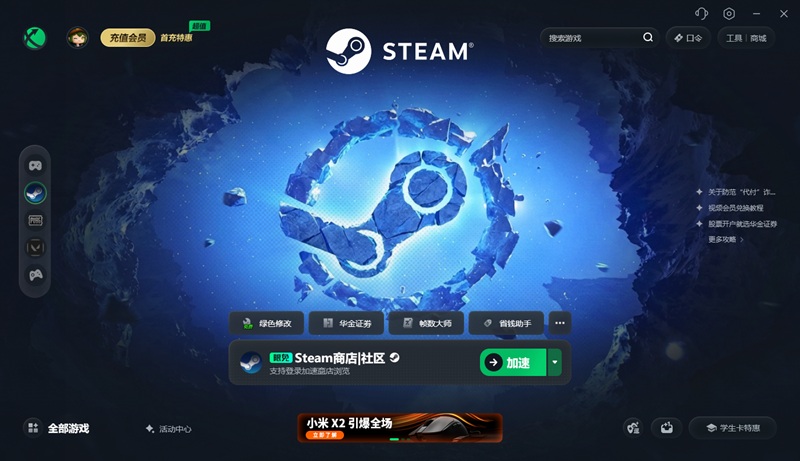
由于Steam服务器为海外节点,本文网络直连访问存在链路拥堵、数据丢包、响应延迟等网络问题,导致官网页面打不开、无法访问网页、报错等问题。推荐使用迅游加速器搜索并加速“Steam”,优化网络连接,解决网络异常问题。迅游支持Steam永久免费加速,另外点击客户端右上角“口令”输入“迅游好用”可领取额外加速时长。
3. 下载正版安装程序
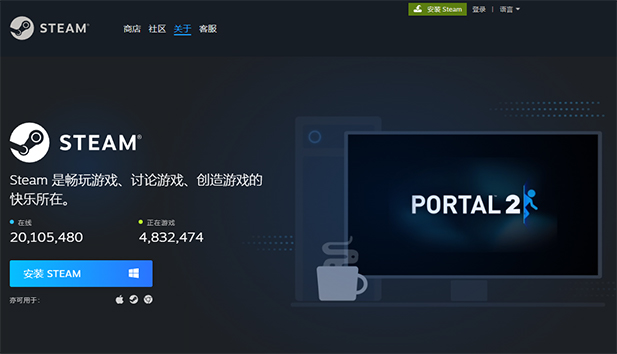
官网首页右上角会明确显示【安装Steam】按钮,点击该按钮进入下载页面,页面自动识别电脑系统,点击【立即安装】,即可获取纯净正版安装包。安装包体积小巧,下载速度快,全程无捆绑、无广告、无插件。
4. 安装Steam客户端详细流程
找到下载完成的安装程序,双击启动安装,点击【下一步】,根据需求选择系统语言,推荐勾选简体中文,继续下一步,自定义安装路径,建议不要安装在C盘,避免占用系统内存导致电脑卡顿,确认安装设置后,点击【安装】,等待1-3分钟即可完成安装。安装结束后,勾选启动Steam,点击完成,客户端会自动启动并初始化更新。
三、Steam安装后初始化更新失败解决方法
多数玩家下载安装成功后,会遇到Steam初始化失败、更新卡住、连接服务器超时的问题。这并非安装包故障,核心原因也是因为Steam服务器位于海外。
想要快速完成初始化更新、正常登录使用,最直接有效的方式是用迅游加速器优化网络环境,之后重启Steam客户端,即可快速完成初始化更新,顺利进入登录界面。
以上就是Steam怎么下载?最新官方正版下载安装完整教程。
迅游加速器是一款专业的网络优化工具,免费加速steam,能更有效地为玩家解决steam进不去、登录失败、错误代码和steam游戏下载速度慢、卡顿、掉线、延时高、登录难等问题,助力流畅游玩游戏,点击即可下载体验!