
steam怎么下载?steam客户端下载+安装教程,新手必看攻略!
2026-06-11
很多刚入坑的游戏新手不清楚steam客户端正版下载渠道,访问官网加载卡顿、安装包下载速度缓慢,安装完成后客户端更新失败、商店页面打不开,甚至找不到官方安装入口误下捆绑第三方修改版,本篇带来完整steam下载安装实操攻略,零基础玩家也能一次性装好正版steam。

一、借助迅游加速器一键提速,顺畅下载steam客户端
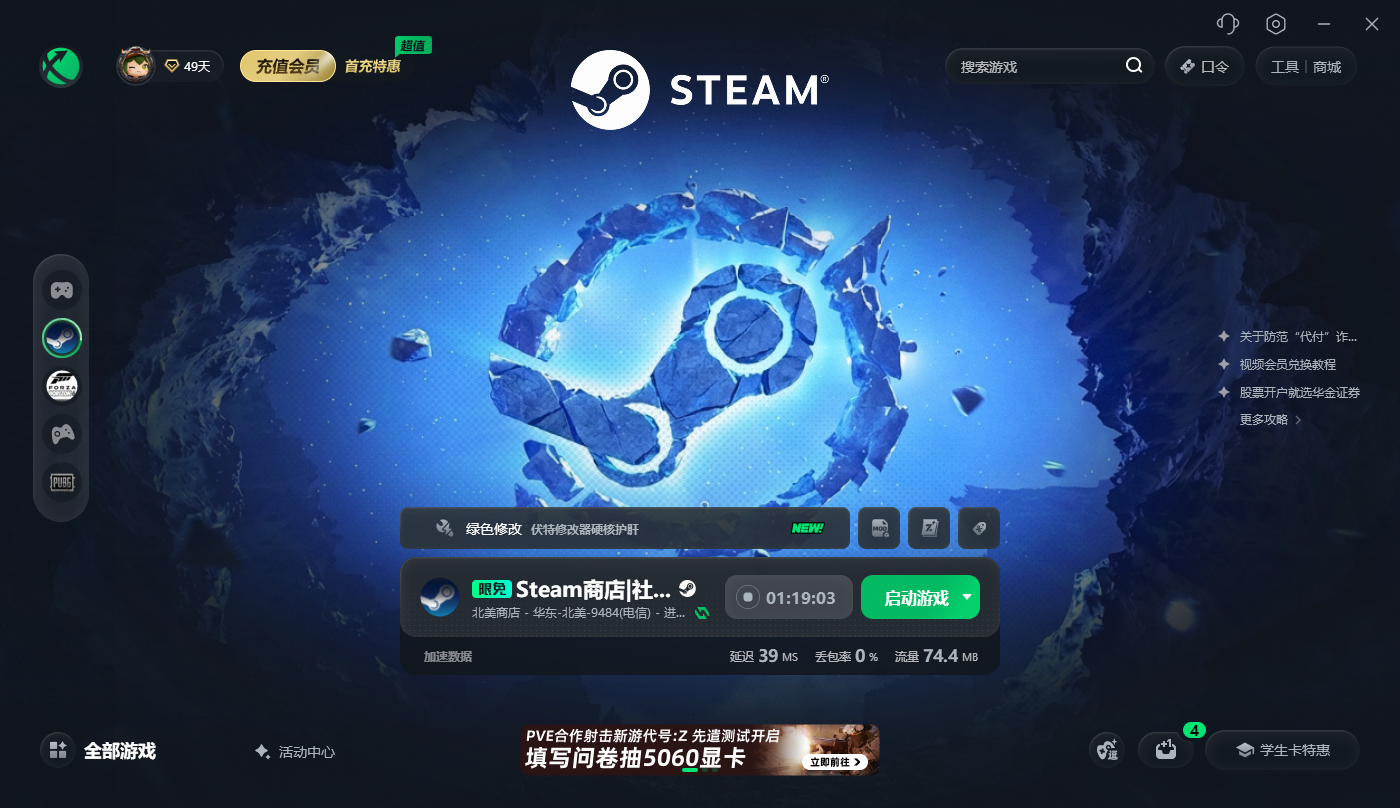
国内直连Steam海外官网容易出现页面加载空白、安装包下载龟速、下载中断失败等问题,启动迅游加速器搜索Steam平台一键加速,优化官网访问与安装包下载传输线路,稳定跨境网络连接,解决官网打不开、下载进度停滞、客户端更新卡住等前置故障,是新手下载steam前必备的网络优化手段,加速完成后再进入官网获取安装包效率大幅提升。
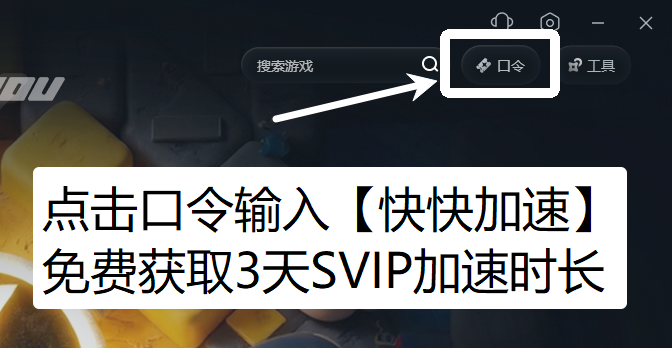
我们点击右上角【口令】输入口令【快快加速】免费领取3天加速时长
二、迅游加速器一键下载
找到Steam一键下载入口:迅游加速器steam加速页面即可看到【Steam一键下载】专属功能
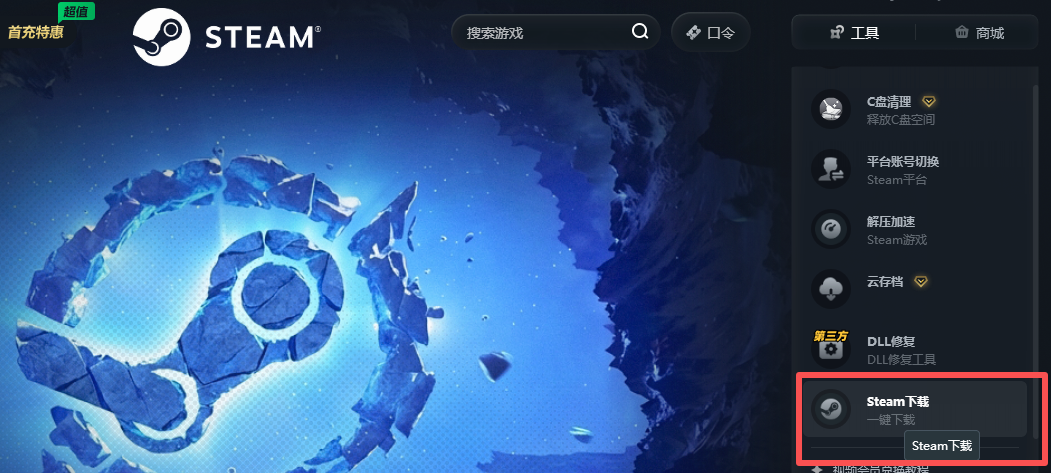
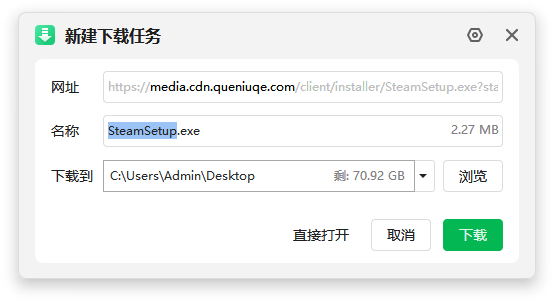
一键获取官方安装包:点击功能按钮,系统自动连接Steam官方高速专线,跳过卡顿官网,直接下载适配Windows系统的最新正版steam客户端,全程无捆绑、无广告、无病毒
下载完成后,可直接在迅游内一键加速Steam商店/社区,提前优化网络环境,规避后续安装初始化、登录报错问题。
三、Steam客户端完整安装详细步骤
无论通过哪种方式获取安装包,安装流程一致,下面为大家拆解完整安装步骤,新手直接照搬操作即可:
1. 找到已下载的Steam安装程序,双击启动安装向导,点击【下一步】;
2. 语言选择:推荐直接选择【简体中文】,这是国内玩家最优选择,点击下一步;
3. 安装路径设置:建议不要默认安装至C盘,避免占用系统盘内存,可选择D盘、E盘空白文件夹,路径建议全程使用英文,不要出现中文、特殊符号,防止初始化报错;
4. 确认安装参数后,点击【安装】,等待1-3分钟,系统自动完成解压、注册程序等操作;
5. 安装结束后,勾选【立即运行Steam】,点击完成,客户端会自动启动并进行首次初始化更新;
6. 初始化完成后,玩家可直接注册新账号,或登录已有账号,即可进入Steam商店,下载游玩各类游戏。
四、Steam下载安装常见问题及解决方案
很多玩家安装启动后会遇到各类报错,小编整理了高频问题,搭配迅游加速器即可快速解决:
1、Steam初始化失败/更新错误
问题原因:网络连接海外服务器不稳定。解决方案:打开迅游加速器,搜索【Steam商店】并一键加速,加速完成后重启Steam客户端,重新初始化即可。
2、安装路径报错、无法启动程序
问题原因:安装文件夹包含中文、特殊字符。解决方案:卸载现有程序,重新安装,更换纯英文路径文件夹。
3、商店页面加载空白、黑屏
问题原因:裸网访问社区/商店受限。解决方案:使用迅游加速器持续加速Steam,稳定专线网络,一键解锁商店、社区全部功能。