
Steam更新内容不可用/错误代码e20?简单有效方法
2026-06-09
Steam大家肯定都不陌生,它是全球最火的PC游戏平台之一,咱们平时买游戏、下载更新、和好友聊天基本都靠它。不过有时候想更新个游戏,结果弹出来一个“内容不可用”或者错误代码e20的提示,确实挺让人头疼的。别急,今天我就用最简单的大白话,给大家支5招轻松搞定这个问题:
第一招也是最好用的,就是借助迅游加速器来优化网络
因为Steam的服务器都在国外,咱们国内直连的时候,很容易遇到网络拥堵或者丢包的情况,这就直接导致了e20报错。这时候你只需要打开迅游加速器,搜一下“Steam”,点击一键加速就行了。它会自动帮你找一条又快又稳的网络专线,加速成功后再重启一下Steam客户端,大部分网络卡顿和报错问题立马就能解决。
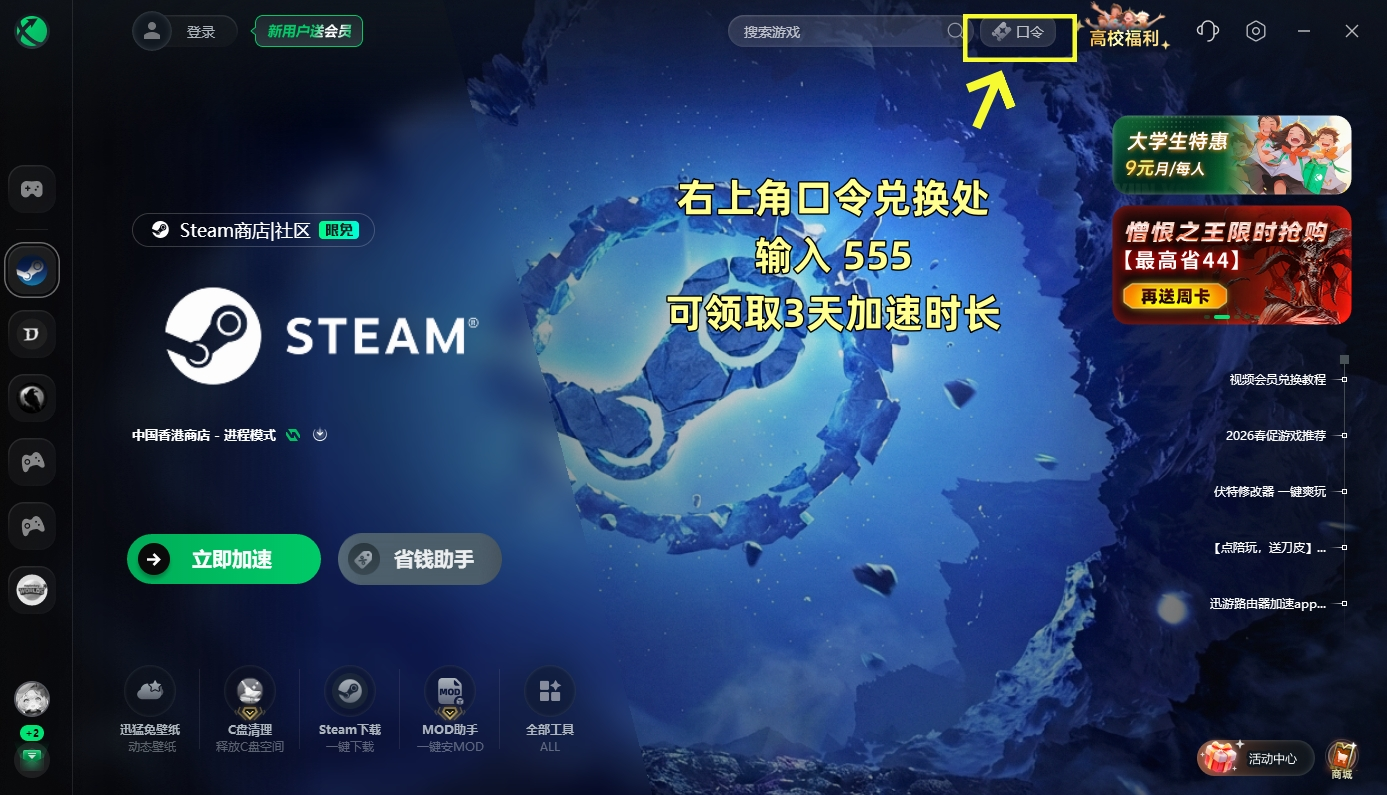
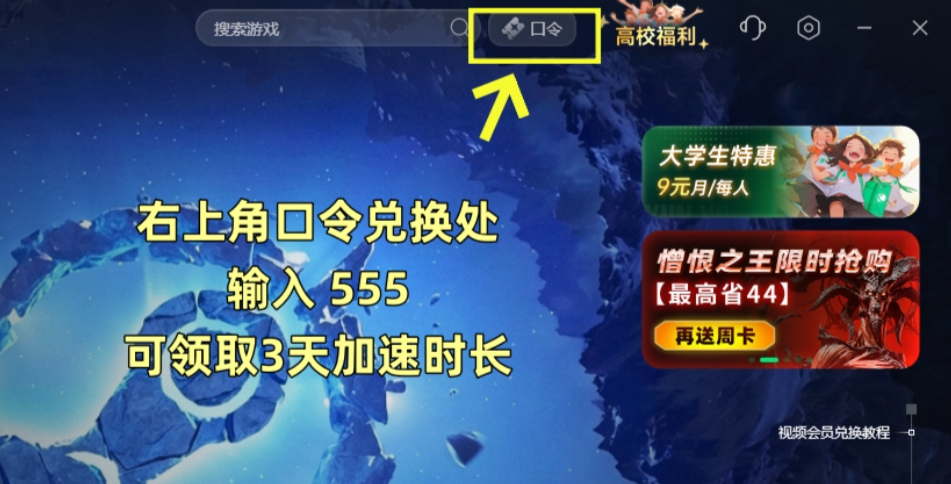
点击【口令】输入【555】可领取3天加速时长
第二招是清理一下Steam本地的缓存文件
有时候不是网不好,而是你的电脑里存的那些临时文件坏掉了或者卡住了。操作特别简单,打开Steam客户端,点左上角的“Steam”菜单,找到“设置”,然后切到“下载”那一栏,里面有个“清除下载缓存”的按钮,点一下让它自己重启就行。顺便也可以去“Web浏览器”设置里把浏览器的缓存也删一删,这样能腾出干净的空间重新加载数据。
第三招是改一下电脑的DNS设置
你可以把这个理解成网络的“导航仪”,如果导航仪出了问题,自然找不到Steam的服务器在哪。你可以在电脑右下角的网络图标上右键,进入网络和Internet设置,找到当前连着的网络属性,双击“Internet协议版本4(TCP/IPv4)”。然后把DNS手动改成8.8.8.8或者114.114.114.114这种公共DNS,保存后再试试,解析速度通常会快很多。
第四招是检查一下防火墙和安全软件
有些时候咱们的杀毒软件或者Windows自带的防火墙太尽责了,会把Steam正常的联网请求当成病毒给拦截掉,导致通信失败。你可以试着暂时关掉这些安全防护软件,看看Steam能不能正常更新。如果能的话,说明就是被误杀了,记得把Steam加进安全软件的信任白名单里,然后再把防护开起来。