有效解决steam好友网络无法访问的攻略
2026-06-01
Steam作为全球领先的PC游戏平台,其内置的好友系统是玩家组队开黑、互动交流的核心功能。许多玩家在登录游戏时频繁遭遇“好友网络无法访问”、“好友列表空白”或“聊天消息发送失败”等问题。明明能正常下载和游玩单机游戏,却无法与朋友互动。针对这些问题,本文带来解决方法,帮助大家恢复Steam社交功能。

一、 优化跨境网络连接
Steam的好友系统高度依赖海外服务器进行通信。由于国内直连常面临跨境链路拥堵、节点绕行及NAT类型严格等问题,极易导致请求超时或数据包丢失,从而触发“好友网络无法访问”的错误提示。
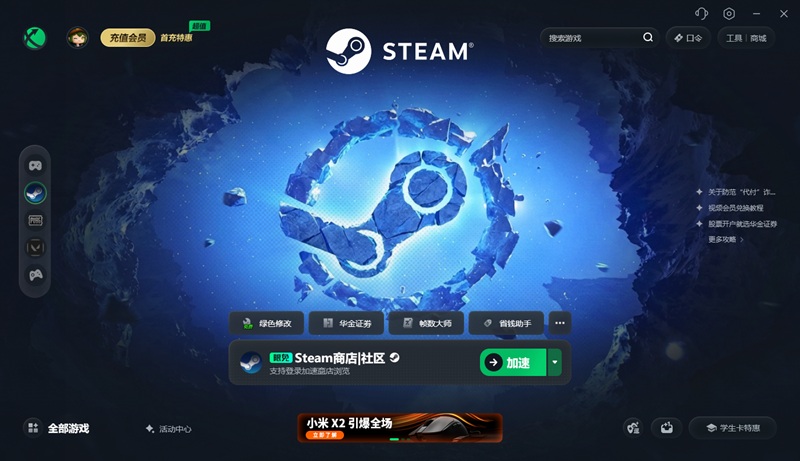
迅游加速器专为Steam全功能打造,是解决此类问题的首选方案。 它通过构建专用的跨境加速通道,能够智能匹配最优传输路线,避开拥堵节点,大幅降低延迟并减少丢包。打开迅游客户端,在顶部搜索栏输入“Steam”,选择对应选项点击“一键加速”。待加速成功后重启Steam客户端,即可有效打通数据壁垒,让好友列表、聊天窗口及邀请功能瞬间恢复正常。迅游提供永久免费的Steam加速服务,另外点击客户端右上角“口令”输入“迅游好用”可领取额外加速时长。
二、 清除本地缓存与重置配置
Steam客户端在长期运行或更新后,容易积累大量冗余的缓存文件。一旦friends_cache.vdf等关键配置文件损坏,或是网页浏览器Cookie污染,就会导致界面渲染失败、搜索无结果或按钮灰显。
可以按以下步骤清理缓存解决问题。首先完全退出Steam并确保后台进程已结束;接着按下Win+R键,输入%appdata%定位至Steam\config目录,删除其中的friends_cache.vdf文件;随后进入Steam的“设置→网页浏览器”,依次点击“删除网页浏览器缓存”和“删除所有浏览器Cookie”。完成上述操作后重启客户端,系统将自动重建健康的配置环境。
三、 调整防火墙与安全软件白名单
Windows Defender、360安全卫士或电脑管家等安全防护软件,有时会将Steam的P2P通信或社交端口(如UDP 27036、TCP 27037)误判为高风险行为,进而实施出站拦截,导致添加请求无法发出。
建议暂时关闭系统防火墙或第三方安全软件,测试好友网络是否恢复。若问题解除,说明确系拦截所致。此时需重新启用安全软件,并在其“信任区”或“应用白名单”中,手动添加steam.exe和steamwebhelper.exe的完整路径,授予其完整的互联网访问权限,避免后续被误伤。
四、 更换公共DNS提升解析效率
错误的DNS设置可能导致Steam无法正确解析好友服务器的域名地址,造成“看似在线,实则失联”的假象。默认运营商DNS在处理海外域名时响应较慢,手动更换为响应更快的公共DNS可有效提升解析成功率。
打开控制面板中的“更改适配器设置”,右键当前网络连接选择“属性”,双击“Internet协议版本4 (TCP/IPv4)”。将DNS修改为8.8.8.8和1.1.1.1等公共DNS。保存设置后,以管理员身份运行CMD,输入ipconfig /flushdns刷新缓存并重启电脑即可。
五、 核验账户权限与隐私设置
若网络通畅但仍无法添加好友,需排查账号自身的限制条件。Steam对未验证邮箱、消费未达门槛(如未满5美元)或等级过低的账号设有系统级限制,表现为主动添加入口被禁用。可前往“Steam客服”核实状态,必要时购买任意一款付费游戏以解锁权限。
同时,检查双方的隐私设置至关重要。确保你的个人资料状态设为“公开”或“仅对好友可见”,勾选“我的档案可供社区发现”,并将“谁可以向我发送好友请求”设置为开放状态。若对方将好友请求设为“仅限我的好友”或“关闭”,同样会导致双向添加失败。
以上就是有效解决steam好友网络无法访问的攻略。
迅游加速器是一款专业的网络优化工具,免费加速steam,能更有效地为玩家解决steam进不去、登录失败、错误代码和steam游戏下载速度慢、卡顿、掉线、延时高、登录难等问题,助力流畅游玩游戏,点击即可下载体验!