steam报错118如何解决?steam报错118解决策略
2026-05-21
Steam是国内玩家使用率最高的PC游戏平台,多数玩家在打开商店、浏览社区、访问个人资料页时,经常弹出错误代码118,页面提示无法连接至服务器、网页加载失败、界面空白转圈。报错118属于Steam高频网络类故障,主要表现为商店打不开、社区加载失败、图片资源刷不出来,严重影响玩家浏览商店、查看创意工坊、联机查看个人主页。本文整理了一套解决方法,一次性彻底根治Steam报错118问题。

一、使用迅游加速器优化网络
Steam报错118本质为外网连接失败,Steam商店与社区页面依托海外服务器加载,国内裸网直连极易出现链路拥堵、数据丢包、连接超时,是触发118报错的头号原因。普通家用网络无法稳定穿透海外节点,导致网页资源请求被服务器驳回,直接弹出118错误提示。迅游加速器针对Steam商店、社区打造专属跨境专线,智能筛选低延迟优质节点,优化外网传输链路,绕过拥堵线路,修复连接阻断问题,有效消除Steam报错118。
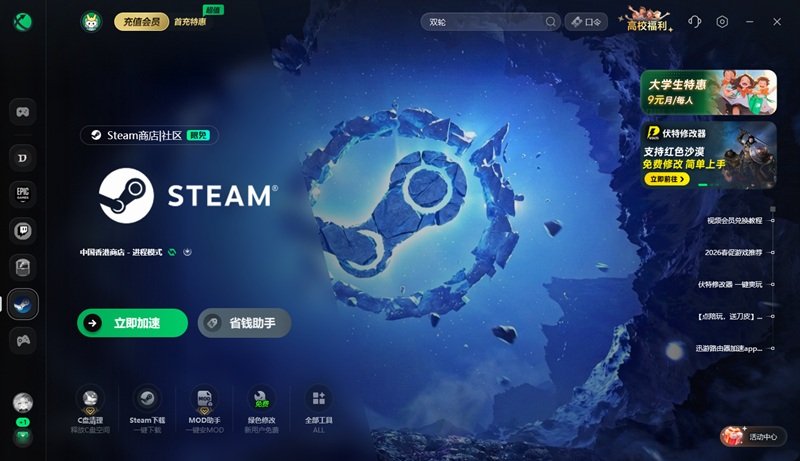
1、打开迅游加速器客户端,在搜索输入“Steam”,选中Steam平台专属加速入口;
2、系统自动匹配香港、首尔等低负载专线节点,点击【启动加速】,修复外网连接阻断、丢包问题;
3、加速完成后保持加速器后台运行,不要关闭,重新打开Steam商店、社区即可消除118报错;
4、迅游提供Steam永久免费加速服务,另外在客户端右上角“口令”处输入“迅游好用”,可领取额外加速时长。
二、强制结束Steam后台进程,重置程序运行状态
Steam残留后台进程会占用网络端口,造成端口冲突、网络占用异常,引发118报错。很多玩家单纯重启客户端无法修复,必须手动彻底清除残留进程,重置网络端口占用:
1、按下快捷键Ctrl+Shift+Esc打开任务管理器;
2、在进程列表找到Steam、SteamWebHelper、Steam Client Service全部相关进程;
3、右键逐一选择结束任务,彻底清空后台残留;
4、进程清理完毕后,开启迅游加速器加速Steam,再重启客户端即可正常访问商店页面。
三、清除Steam网页缓存,修复页面加载异常
Steam内置浏览器缓存堆积、破损文件过多,会导致商店网页解析失败,频繁弹出118报错。该缓存仅为网页资源文件,清理不会删除游戏存档与本地游戏:
1、先开启迅游加速器加速Steam,保证客户端能够正常进入设置界面;
2、打开Steam,点击左上角Steam按钮,选择设置,进入下载栏目;
3、点击【清除下载缓存】,弹窗确认清除;
4、客户端自动重启,加速状态下重新进入商店,即可解决缓存导致的118报错。
四、关闭防火墙与杀毒拦截,放行Steam网络权限
系统防火墙、第三方杀毒软件容易误拦截Steam网页数据包,阻断商店与社区传输通道,直接造成118报错。拦截属于高频隐形诱因,多数玩家容易忽略:
1、临时关闭Windows系统防火墙以及电脑第三方杀毒防护软件;
2、将Steam客户端、迅游加速器添加至安全软件白名单,永久放行网络流量;
3、设置完成后保持加速状态,重新打开Steam商店,不再出现拦截类118报错。
五、重置本地网络与DNS,修复解析故障
本地DNS污染、网络配置错乱,会导致Steam域名解析失败,服务器握手中断,表现为报错118、页面一直转圈。手动重置网络可彻底修复底层解析异常:
1、按下Win键,搜索CMD,右键以管理员身份运行命令提示符;
2、依次输入代码:ipconfig/flushdns、netsh winsock reset,每输入一条按下回车执行;
3、提示执行成功后重启电脑,打开迅游加速器加速Steam,重启客户端即可正常访问商店社区。
以上就是steam报错118如何解决?steam报错118解决策略。
迅游加速器是一款专业的网络优化工具,免费加速steam,能更有效地为玩家解决steam进不去、登录失败、错误代码和steam游戏下载速度慢、卡顿、掉线、延时高、登录难等问题,助力流畅游玩游戏,点击即可下载体验!