解决Steam卡在正在安装、正在准备安装文件一直不动的有效方案
2026-05-20
满怀期待地下载了一款心仪已久的游戏,结果进度条却长时间卡在“正在安装”或“正在准备安装文件”一动不动?这种“临门一脚”被卡住的体验,绝对是PC玩家最头疼的时刻之一。别急,这通常是Steam的安装机制与本地环境产生了一些小冲突。今天,我们就来一步步拆解,帮玩家快速打通这“最后一公里”!

一、核心大招:一键优化网络,告别跨境拥堵
Steam的服务器主要部署在海外,安装游戏时,客户端不仅需要下载数据,还需要频繁与服务器进行数据握手和验证。国内网络在直连时,极易因为国际链路拥堵、数据丢包,导致安装请求无法正常传输,从而让进度条彻底“罢工”。
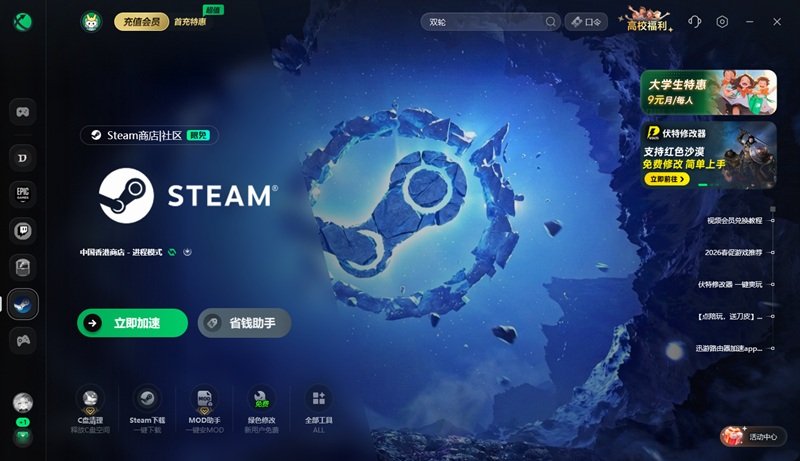
这时候,使用迅游加速器是最直接且高效的解决方案。迅游专为Steam平台搭建了专属的高速跨境通道,能够智能避开拥堵节点,大幅降低延迟与丢包率。
1. 操作步骤:打开迅游加速器客户端,搜索“Steam”,选择低延迟的专线节点点击一键加速。
2. 福利时间:加速成功后,重启Steam客户端重新发起安装,就会发现进度条瞬间“跑”了起来!迅游提供Steam免费加速服务,另外点击客户端右上角“口令”输入“迅游好用”可领取额外加速时长。
二、基础排查:清理缓存与验证文件
如果网络优化后依然卡顿,可能是Steam本地堆积的临时缓存文件在“捣乱”。长期下载和更新会产生大量冗余数据,一旦损坏就会阻碍正常的安装进程。
1. 清理下载缓存:打开Steam客户端左上角的“Steam”菜单,进入“设置” -> “下载”,点击“清除下载缓存”。确认后客户端会重启,这将强制Steam重新加载必要数据。
2. 删除本地临时文件:如果上述方法无效,可以彻底退出Steam(记得在任务管理器中结束所有Steam相关进程)。找到Steam的安装目录,手动删除 steamapps\downloading 和 package 文件夹。重启Steam后,系统会自动重建这些文件夹,往往能解决卡死问题。
三、环境优化:权限、路径与后台干扰
有时候,问题出在系统权限或后台软件的冲突上。
1. 以管理员身份运行:右键点击Steam的快捷方式,选择“以管理员身份运行”。这能赋予Steam最高的系统访问权限,避免因权限不足导致文件无法写入磁盘。
2. 检查安装路径:确保你的Steam安装路径和游戏库路径中不包含中文、空格或特殊字符(例如 D:\游戏\Steam 是错误的,应改为 D:\Games\Steam)。同时,检查安装盘符是否预留了至少10GB以上的可用空间。
3. 关闭后台冲突程序:按下 Ctrl+Shift+Esc 打开任务管理器,暂时关闭占用大量磁盘读写或网络带宽的软件(如网盘、迅雷、第三方杀毒软件等),避免它们与Steam产生资源竞争。
以上就是解决Steam卡在正在安装、正在准备安装文件一直不动的有效方案。
迅游加速器是一款专业的网络优化工具,免费加速steam,能更有效地为玩家解决steam进不去、登录失败、错误代码和steam游戏下载速度慢、卡顿、掉线、延时高、登录难等问题,助力流畅游玩游戏,点击即可下载体验!