解决steam报错e20问题的超实用技巧集锦
2026-05-19
Steam是全球覆盖面最广的综合性数字游戏平台,汇聚海量3A大作、独立精品、休闲网游,凭借丰富的游戏库、便捷的交易功能和频繁的折扣福利,成为国内玩家首选的游戏平台。不少玩家在登录客户端、进入游戏或加载商店时,常会弹出错误代码E20,出现登录中断、连接失败、客户端强制闪退等情况。本文分享一系列解决方法,帮助大家解决Steam E20报错问题。
1、用迅游加速器一键优化
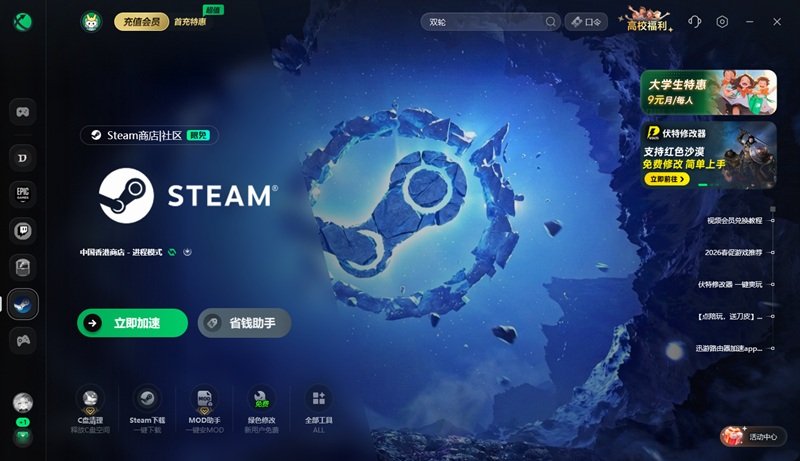
Steam验证服务器部署在海外,国内玩家裸连情况下跨境网络链路复杂,极易出现路由拥堵、数据丢包、网络抖动问题,造成客户端与验证服务器通信中断,这也是弹出E20报错最核心的原因。通过专业网游加速工具迅游加速器,搜索并加速“Steam”,一键启用专属跨境专线节点,智能优化路由线路,降低延迟、减少丢包,稳定客户端与海外服务器的数据交互,解决各类连接报错。
迅游永久免费加速Steam,另外点击客户端右上角“口令”,输入“迅游好用”可领取额外加速时长。
2、清理缓存
Steam长期运行会积攒大量下载缓存、网页浏览缓存,缓存文件出现错乱、损坏后,会干扰客户端正常的数据读取,破坏服务器验证流程,触发E20错误代码。打开Steam客户端,点击左上角菜单栏进入设置界面,在下载板块中点击清除下载缓存。同时在网页浏览器设置内删除浏览器缓存与Cookie,清理完成后重启Steam客户端,即可修复缓存异常引发的报错。
3、优化电脑DNS配置
系统默认DNS服务器适配性较差,DNS解析延迟过高或者解析失败,导致Steam无法正常识别连接服务器地址,通信链路断开从而弹出E20报错。手动更改电脑DNS地址,选用稳定性更强的公共DNS.同时按下Win+R输入指令刷新本地DNS缓存,刷新完毕后重启网络,优化域名解析能力,解决解析异常带来的连接报错。
4、安全软件拦截进程,阻断网络传输
系统防火墙、第三方杀毒软件会误判定Steam联网进程为风险程序,主动拦截数据传输,导致客户端无法完成服务器握手验证,直接触发E20登录报错。关闭杀毒软件实时防护功能,调低系统防火墙拦截权限.将Steam客户端以及迅游加速器添加至电脑信任白名单,解除进程拦截,保障网络数据正常传输。
5、释放系统资源
电脑后台运行网盘下载、视频直播、多余浏览器等程序,持续占用网络带宽与系统资源,导致Steam网络分配不足,通信连接不稳定,诱发E20报错。打开任务管理器(Ctrl+Shift+Esc),手动关闭后台高占用网络、高内存的无关进程,释放带宽资源,单独保障Steam运行网络,避免后台程序造成网络冲突。
以上就是解决steam报错e20问题的超实用技巧集锦。
迅游加速器是一款专业的网络优化工具,免费加速steam,能更有效地为玩家解决steam进不去、登录失败、错误代码和steam游戏下载速度慢、卡顿、掉线、延时高、登录难等问题,助力流畅游玩游戏,点击即可下载体验!