如何解决steam报错e84?解决对策分享
2026-05-18
Steam作为全球顶尖的数字游戏发行平台,是亿万玩家获取游戏、畅玩大作的核心阵地。然而,不少玩家在启动Steam客户端、加载商店页面或登录时,会突然遭遇错误代码E84的提示。这不仅打断了我们的游戏计划,还十分影响使用体验。别担心,今天就为大家整理了一套高效解决Steam错误E84的攻略,帮助大家快速恢复正常使用!
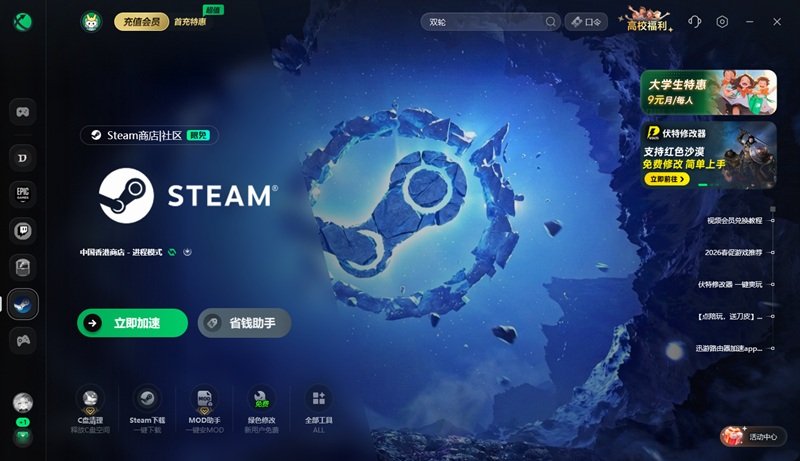
方法一、使用迅游加速器优化网络
Steam错误E84的问题,绝大多数情况下都是由于本地网络连接Steam服务器出现不稳定导致的。由于Steam服务器多部署在海外,国内用户直连时数据传输路径复杂,极易出现高延迟和丢包,导致客户端与服务器通信受阻。
推荐使用迅游加速器这款专业的加速工具,直接在软件内搜索“Steam”并开启加速。迅游能为玩家搭建专属网络通道,解决直连时的网络卡顿、延迟和丢包问题。加速成功后,直接启动Steam客户端,此时E84错误通常会直接消失,登录和加载均能恢复正常。迅游加速器支持免费加速Steam!大家还可以点击“口令兑换”,输入口令【迅游好用】领取额外的加速时长哦!
方法二、修复Steam客户端文件
如果加速后Steam仍偶尔出现E84错误,大概率是客户端在更新或运行过程中,核心文件出现了损坏或配置异常。我们可以尝试重置Steam配置来修复:
1. 先彻底关闭Steam客户端(可以在任务管理器中确认Steam相关进程已结束)。
2. 按下键盘上的 Win+R 键打开“运行”窗口。
3. 输入 steam://flushconfig 并回车,确认重置Steam配置。
4. 重启客户端后,平台会自动检测并修复损坏的核心文件,修复完成后再次尝试登录即可。
方法三、关闭后台占用及拦截软件
电脑后台运行的下载工具、视频剪辑软件等,会大量占用网络带宽和系统资源,导致Steam无法获取足够资源完成连接。同时,部分防火墙或杀毒软件可能会误判并拦截Steam进程。
1. 释放资源:按下 Ctrl+Shift+Esc 打开任务管理器,在“进程”选项卡中,结束占用网络、CPU较高的无关后台程序。
2. 解除拦截:进入防火墙或杀毒软件的设置,将Steam客户端(Steam.exe)添加至信任列表;或者在登录时临时关闭防护软件,重启Steam尝试登录。
方法四、重置本地网络与修改DNS
本地网络设置异常(如DNS解析错误、系统时间与网络时间不同步)也会触发E84错误。
1. 网络重置:进入电脑系统设置,找到“网络重置”功能,点击执行重置操作,等待完成后重启电脑。
2. 修改DNS:重启后,可以手动修改DNS为公共DNS(如 8.8.8.8 和 1.1.1.1,或 114.114.114.114),进一步提升网络解析的稳定性,修改完成后启动Steam即可。
以上就是如何解决steam报错e84?解决对策分享。
迅游加速器是一款专业的网络优化工具,免费加速steam,能更有效地为玩家解决steam进不去、登录失败、错误代码和steam游戏下载速度慢、卡顿、掉线、延时高、登录难等问题,助力流畅游玩游戏,点击即可下载体验!